Gemini MCP para Claude Desktop
Gemini MCP para Claude Desktop: conecta Gemini con Claude para añadir búsqueda web con citas y acceder a información actual. Guía de instalación paso a paso.
Carlos C.
Publicado el
Gemini MCP para Claude Desktop es un servidor MCP que conecta Gemini con Claude Desktop para dotarlo de búsqueda web con citas, de modo que Claude pueda acceder a información actual y verificar las fuentes, algo que un LLM por sí solo no puede hacer. Aunque puede que esta no parezca mi primera entrada en Converly, es una especialmente especial. He tenido Converly-LM activo unas 3 semanas, he construido un sitio web, he escrito la guía de usuario; en conjunto, he tenido un periodo muy productivo. Pero ahora empieza el trabajo de verdad. Tengo que convencerte de que todo ese esfuerzo fue una buena idea.
Creo que el uso de herramientas basadas en IA es completamente inevitable. Piénsalo un momento: ¿cómo será el «trabajo» dentro de unos años? Creo que la IA estará completamente integrada en las operaciones del día a día de las empresas para las que trabajamos.
Las herramientas de IA, bien usadas, eliminan el trabajo rutinario. Es un error considerar esta irrupción como una amenaza. Con la IA, podemos iterar e innovar sobre nuestras propias ideas. En el futuro, las ideas serán la moneda de cambio y la ejecución, el commodity.
Sospecho que incluso nos enfrentamos a la extinción de la interfaz web del SAAS. Vale, es una afirmación algo arriesgada, pero lo que he aprendido, y lo que ahora comparto, es que con una app de chat de IA bien configurada (uso Claude Desktop muchísimo) se puede realizar cualquier acción disponible a través de un servicio de API SAAS. Es muy difícil asimilar el poder de esto de inmediato, pero supone un cambio enorme y muy, muy importante de comprender.
Son afirmaciones grandes y es mejor mostrar que contar. Así que...
En el artículo de hoy, voy a empezar por el principio. Aprenderemos cómo instalar un servidor MCP como usuario de Claude Desktop.
Vamos a hacer algo chulo y conectar Gemini vía nuestro MCP (github/npm).
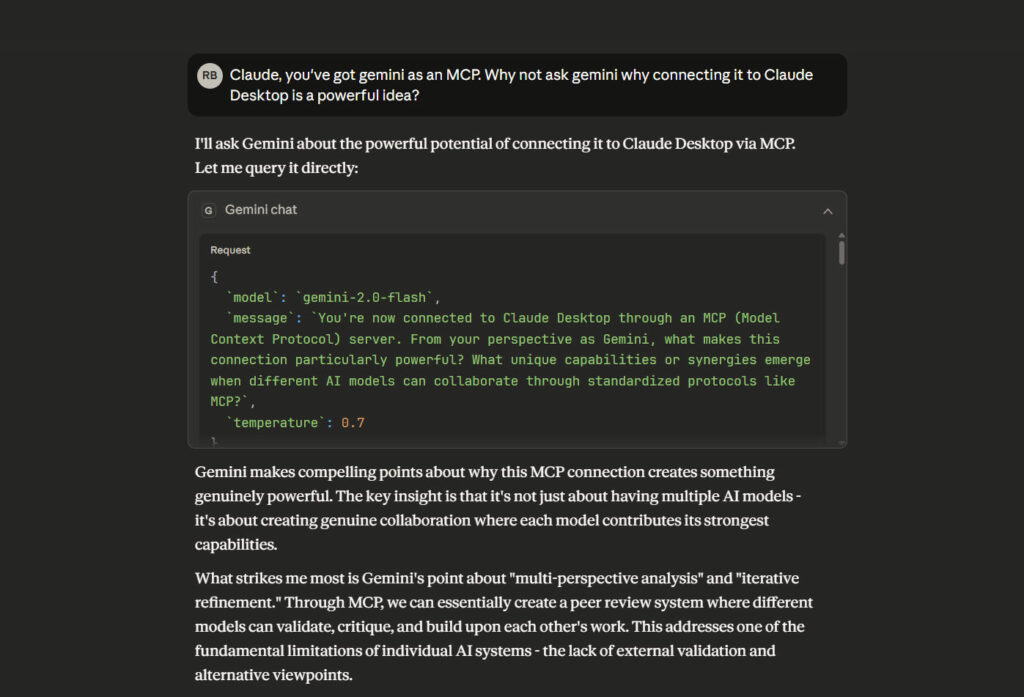
Llevo algún tiempo trabajando con este concepto. Converly-lm, nuestro MCP de LM Studio) puede aumentar, revisar, generar o interrogar datos para complementar una conversación en Claude. ¿Un par de manos extra? Un par de ojos extra. Por ahora, ¿por qué añadirías Gemini a Claude Desktop?
Los LLM no son buenos motores de búsqueda porque no son motores de búsqueda. Son modelos de lenguaje entrenados con datos históricos y con cortes de conocimiento, lo que significa que no acceden a información «en tiempo real» y pueden generar contenido que suena plausible pero que es inexacto. Aquí es donde el grounding se vuelve esencial. El grounding conecta las respuestas de la IA con fuentes verificables y actuales integrando la búsqueda web y, después, proporcionando citas que enlazan las afirmaciones directamente con sus fuentes.
Esto transforma la IA de un escritor creativo en un asistente de investigación que puede acceder a información actual y mostrar exactamente de dónde procede. Gemini MCP para Claude se construyó precisamente para esto: una herramienta de flujo de investigación que añadir a Claude.
Si quieres empezar a probar servidores MCP por primera vez, sigue leyendo. Si ya controlas el tema, echa un vistazo a nuestro repositorio NPM aquí, o desde Github aquí.
Para empezar: las bases
Antes de meternos en la instalación de servidores MCP, establezcamos qué hace posible todo esto. Los servidores MCP se construyen sobre Node.js y se distribuyen a través de npm (Node Package Manager), así que comprender estas tecnologías es crucial.
¿Qué es Node.js?
Node.js es un entorno de ejecución de JavaScript de código abierto y multiplataforma que ejecuta código JavaScript fuera de un navegador web. Piensa en él como el motor que hace funcionar los servidores MCP: proporciona todos los componentes necesarios para ejecutar JavaScript en tu equipo, no solo en tu navegador. Esto es lo que permite que los servidores MCP funcionen como herramientas independientes con las que Claude pueda comunicarse.
Node.js usa un modelo de E/S orientado a eventos y no bloqueante, lo que lo hace perfecto para gestionar las peticiones en tiempo real y concurrentes que se producen cuando Claude interactúa con herramientas externas. Es la misma tecnología que hace funcionar todo, desde servidores web hasta herramientas de línea de comandos.
La conexión MCP-npm
Muchos servidores MCP aprovechan npm (piensa en npm como un gran registro de software gratuito) para su distribución. Esto significa que instalar un servidor MCP es tan sencillo como ejecutar un comando npm. Cuando los desarrolladores crean servidores MCP (como nuestro Gemini MCP), hacen lo siguiente:
- Construyen la lógica del servidor usando Node.js
- Lo empaquetan como un módulo npm con todas sus dependencias
- Lo publican en el registro npm
- Lo ponen a disposición de cualquiera para instalarlo con un simple comando
Este ecosistema es lo que hace que los servidores MCP sean tan potentes y accesibles. No estás descargando ejecutables aleatorios ni lidiando con procesos de instalación complejos: estás usando el mismo sistema de gestión de paquetes que millones de desarrolladores usan a diario.
Requisitos previos: instalar Node.js
Antes de poder instalar cualquier servidor MCP, necesitarás Node.js en tu sistema. Aquí está cómo conseguirlo:
Para usuarios de Windows:
- Ve a nodejs.org y descarga la versión LTS (soporte a largo plazo)
- Ejecuta el instalador .msi, acepta los valores por defecto y asegúrate de instalar las herramientas para Native Modules cuando se te pida
- Al terminar, abre el Símbolo del sistema y verifica con:
node -v
   npm -v
Para usuarios de macOS:
- Visita nodejs.org y descarga la versión LTS
- Ejecuta el instalador .pkg y sigue las indicaciones
- Abre Terminal y verifica tu instalación:
node -v
   npm -v
Consejo para usuarios de Mac: Si tienes Homebrew instalado, simplemente puedes ejecutar brew install node.
Instalar tu primer servidor MCP
Ahora que tienes Node.js y npm listos, instalar servidores MCP se vuelve notablemente sencillo. Usemos el Gemini MCP como ejemplo:
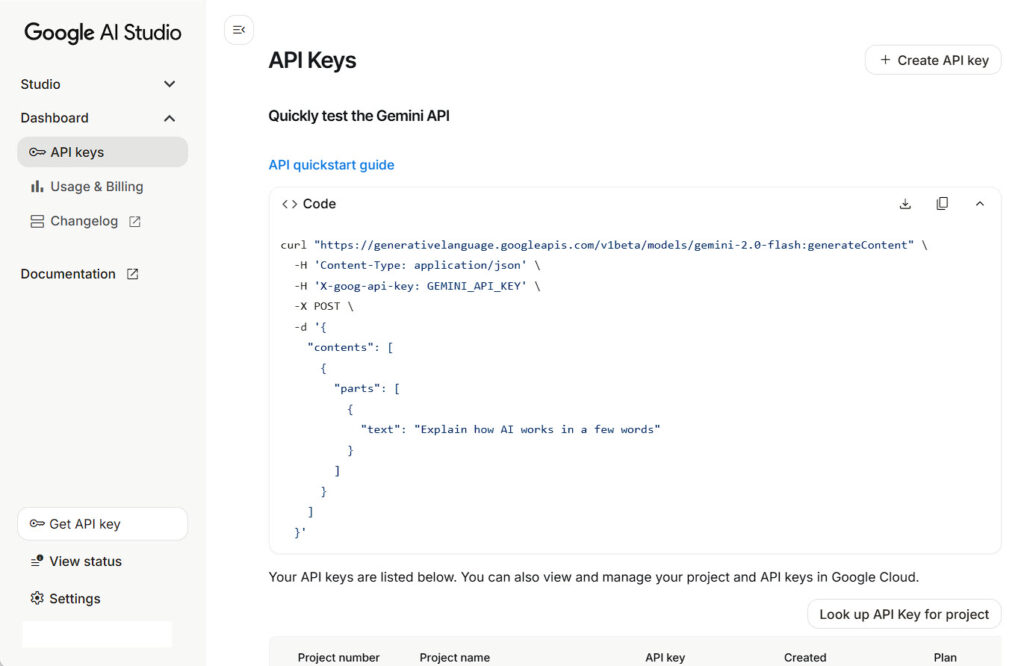
1. Consigue tu clave de API
Visita Google AI Studio para crear tu clave de API gratuita.
 Paso 2: Configura Claude Desktop Encuentra tus archivos config.json: aquí es donde registras tu MCP:
Windows:%APPDATA%\Claude\claude_desktop_config.jsonmacOS:~/Library/Application Support/Claude/claude_desktop_config.json
Añade esta configuración a tu archivo de configuración de Claude Desktop:
{
  "mcpServers": {
    "gemini": {
      "command": "npx",
      "args": ["@converly/gemini-mcp"],
      "env": {
        "GEMINI_API_KEY": "your-api-key-here"
      }
    }
  }
}
*Muy a menudo, la parte "mcpservers": de ese json ya está en el archivo de configuración json por defecto, así que presta atención a cuántas llaves has pegado. Solo un json válido funcionará.
Paso 3: Reinicia Claude Desktop
Tras actualizar el archivo de configuración, reinicia Claude Desktop para cargar el nuevo servidor MCP.
Usar Gemini en Claude
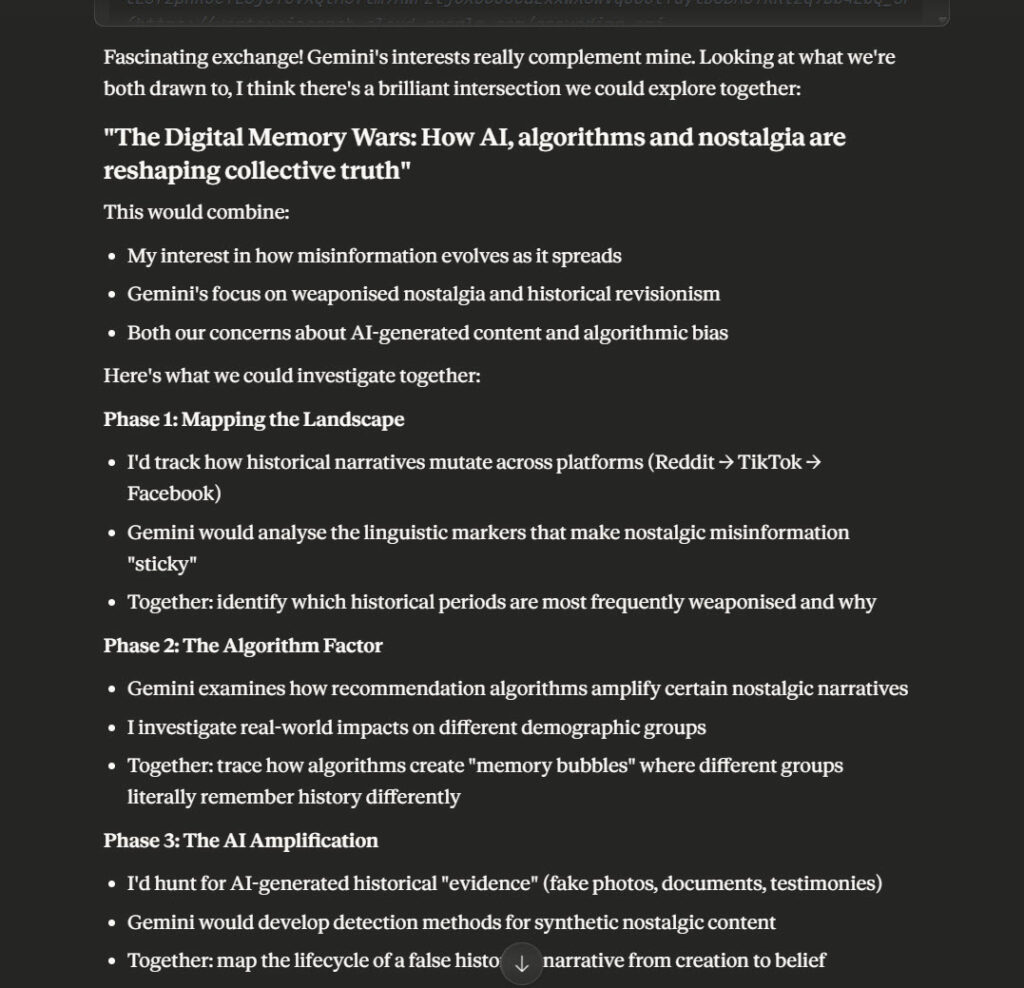
Siempre que necesito hacer alguna investigación adicional para un proyecto, Gemini es potente. Los metadatos de grounding se incluyen en la respuesta, así puedes sacar a la luz las fuentes de cita de la información que estás minando. Aunque este MCP está pensado principalmente para fines de investigación, me divertí un poco y le pedí a Claude y a Gemini que decidieran en qué les gustaría «trabajar juntos» en un contexto de investigación:
Artículos relacionados
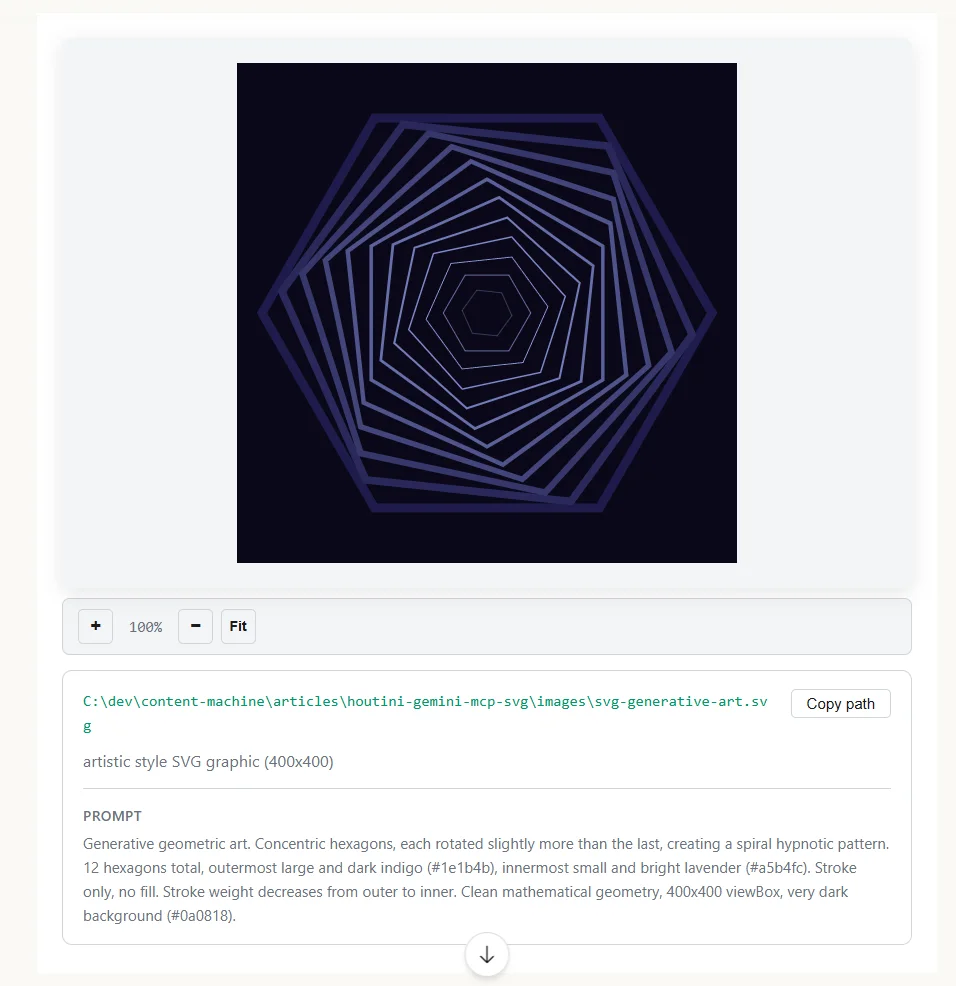
Cómo crear SVG con Claude y Gemini MCP
Genera SVG estructurado y ligero en Claude con la herramienta generate_svg de @converly/gemini-mcp: componentes animados, visualización de datos, iconos y diagramas técnicos.

Cómo crear imágenes con Claude y Gemini MCP
Genera imágenes, vídeo y SVG en Claude Desktop con @converly/gemini-mcp y una clave de Google AI Studio: guía práctica con ejemplos y trucos reales.

Los mejores servidores MCP para Claude Desktop (2026)
La selección de servidores MCP que uso a diario en Claude Desktop en 2026: Gemini, DataForSEO, Stripe, FMP, Firecrawl, Playwright y más, organizados por caso de uso.