Cómo configurar Claude Desktop con Google Search Console MCP
Conecta Claude Desktop a Search Console con Better Search Console MCP: sincroniza tus datos a SQLite, sin límite de 1.000 filas, y lanza consultas SQL con prompts en lenguaje natural.
Contenido
- ¿Qué es MCP y por qué debería importarte?
- Requisitos previos
- Paso 1: Instalar Node.js en Windows
- Paso 2: Activar la API de Search Console en Google Cloud
- Paso 3: Crear una cuenta de servicio
- Paso 4: Generar credenciales de la cuenta de servicio
- Paso 5: Conceder acceso en Google Search Console
- Paso 6: Configurar Claude Desktop
- Paso 7: Probar tu integración
- Qué hace distinto a Better Search Console
- Prompts útiles para Better Search Console
Carlos C.
Publicado el
La capacidad de Claude Desktop para acceder a servicios API usando Model Context Protocol (MCP) es impresionante. Y sí, eso significa que puedes conectar Claude a la API de Search Console y consultarla para responder a tus preguntas. Mejor aún, con Better Search Console, tus datos se sincronizan con una base de datos SQLite local, así que no estás limitado al límite de 1.000 filas de la API y puedes lanzar consultas SQL reales (o Claude puede lanzarlas: tú solo describes lo que quieres) contra tus propios datos. Este MCP es algo con lo que estoy especialmente encantado y espero que tú estés de acuerdo.
¡Psst! Este proyecto se inspiró en SEOgets, una excelente plataforma de analítica de GSC. Si quieres una interfaz alojada y pulida con agrupación de contenido y clustering de temas, échales un ojo; valen sus 49 $/mes para equipos que necesitan un dashboard de producción.
Repositorio converly/better-search-console en GitHub
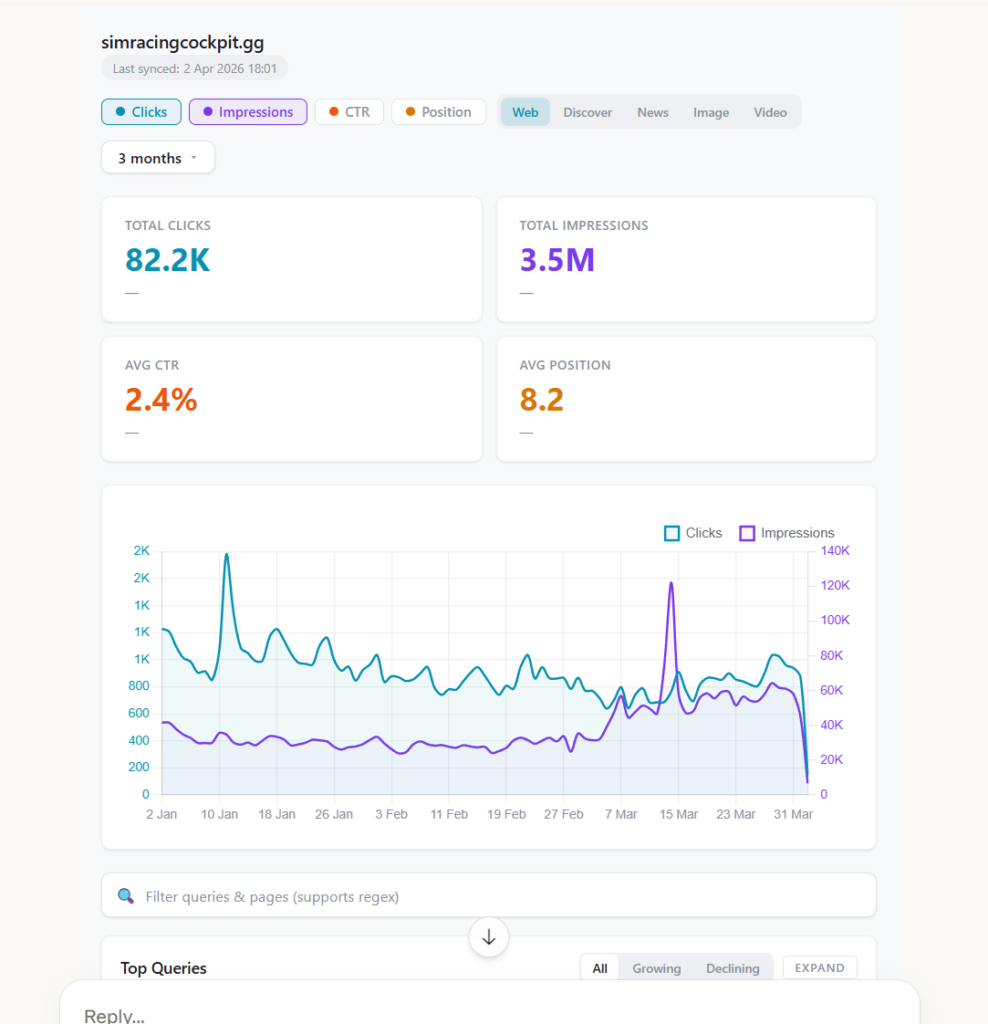
Una funcionalidad de MCPapp: Better Search Console dibuja gráficos interactivos dentro de Claude Desktop
En esta guía te explico cómo configurar Claude Desktop con la integración de Google Search Console, permitiendo a Claude acceder a los datos de rendimiento de búsqueda de tu web y darte insights SEO a partir de prompts sencillos.
El resultado: puedes hacer preguntas tan chulas como:
"Show me the top 10 queries for converly.es that rank in the top 20 positions and have more than 50 impressions. Sort by impressions, highest first."
O incluso lanzar SQL directamente contra tus datos sincronizados:
Run this query against converly.es: SELECT query, SUM(clicks) as clicks, SUM(impressions) as impressions FROM search_analytics WHERE position < 20 AND impressions > 50 GROUP BY query ORDER BY impressions DESC LIMIT 10
Y
Show me new search rankings for converly.es
Lo que generará una tabla como esta en Claude Desktop:
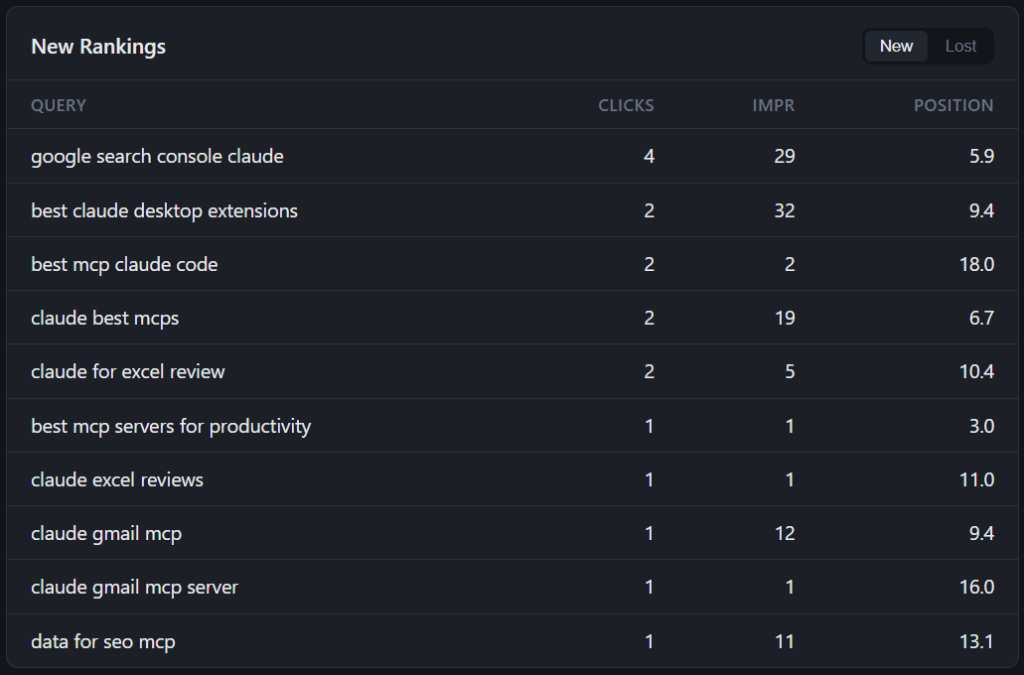
Tabla de datos de nuevos rankings
¿Qué es MCP y por qué debería importarte?
Model Context Protocol (MCP) es un framework que permite a modelos de IA como Claude interactuar con herramientas y fuentes de datos externas. Conectando Claude a Google Search Console, puedes preguntar sobre el rendimiento de búsqueda de tu sitio.
Requisitos previos
Antes de empezar, asegúrate de tener:
- La última versión de Claude Desktop instalada
- Una cuenta de Google Search Console con al menos una propiedad verificada
- Acceso a Google Cloud Platform
- Windows (aunque el proceso es similar para Mac/Linux)
Paso 1: Instalar Node.js en Windows
Para que esto funcione, necesitamos instalar el paquete MCP con NPM (Node Package Manager), lo que significa instalar Node. Si aún no lo has instalado:
- Visita nodejs.org
- Descarga la versión LTS (Long Term Support)
- Ejecuta el instalador y sigue las indicaciones
- Acepta las opciones por defecto si no estás seguro
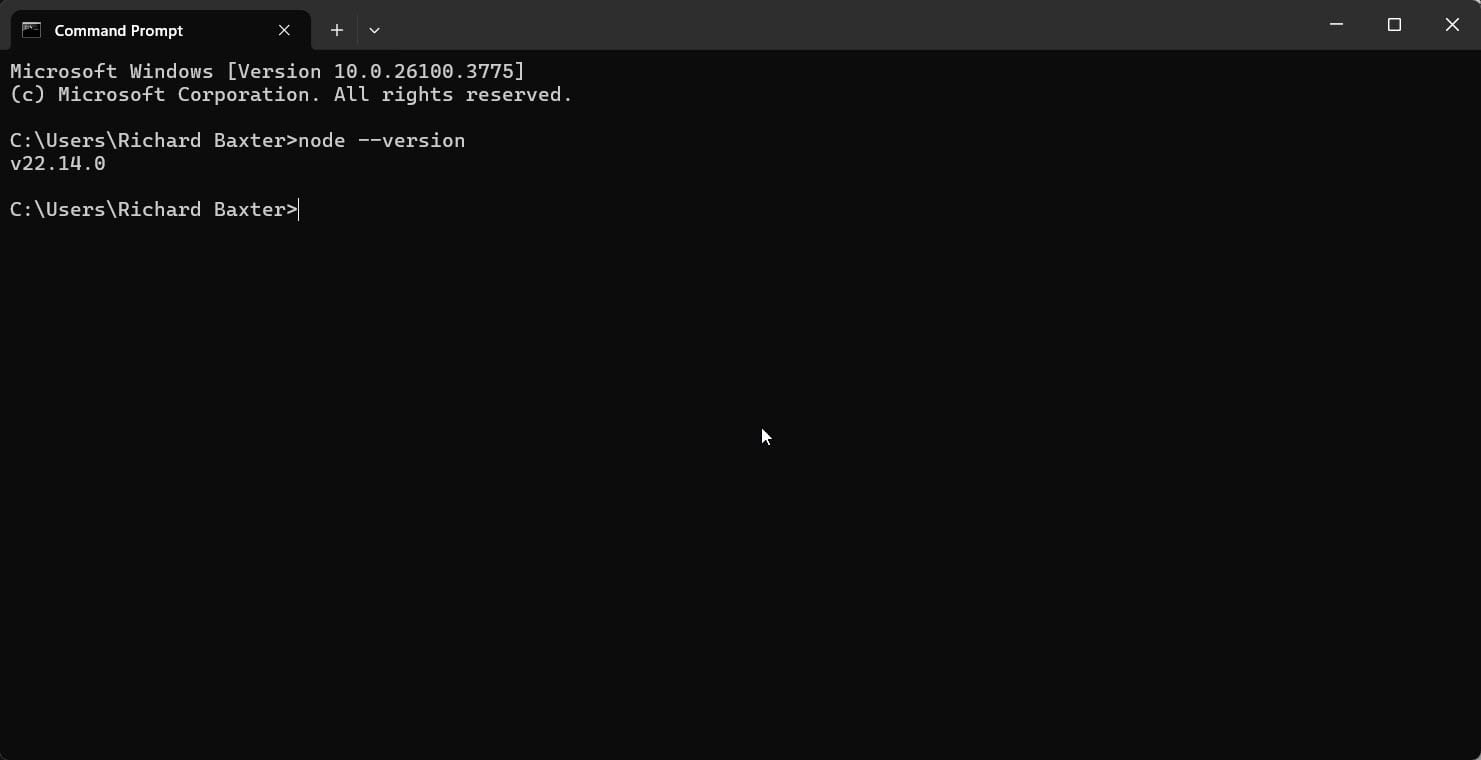
Una vez instalado, verifícalo abriendo el Símbolo del sistema y escribiendo:
node --version
Deberías ver el número de versión mostrado.
 Node.js incluye automáticamente npm (Node Package Manager), que usaremos para instalar la integración de Search Console. Verifica que npm está instalado escribiendo:
npm --version
Paso 2: Activar la API de Search Console en Google Cloud
- Ve a Google Cloud Console
- Crea un proyecto nuevo o selecciona uno existente
- En el menú de navegación, ve a «APIs & Services» > «Library»
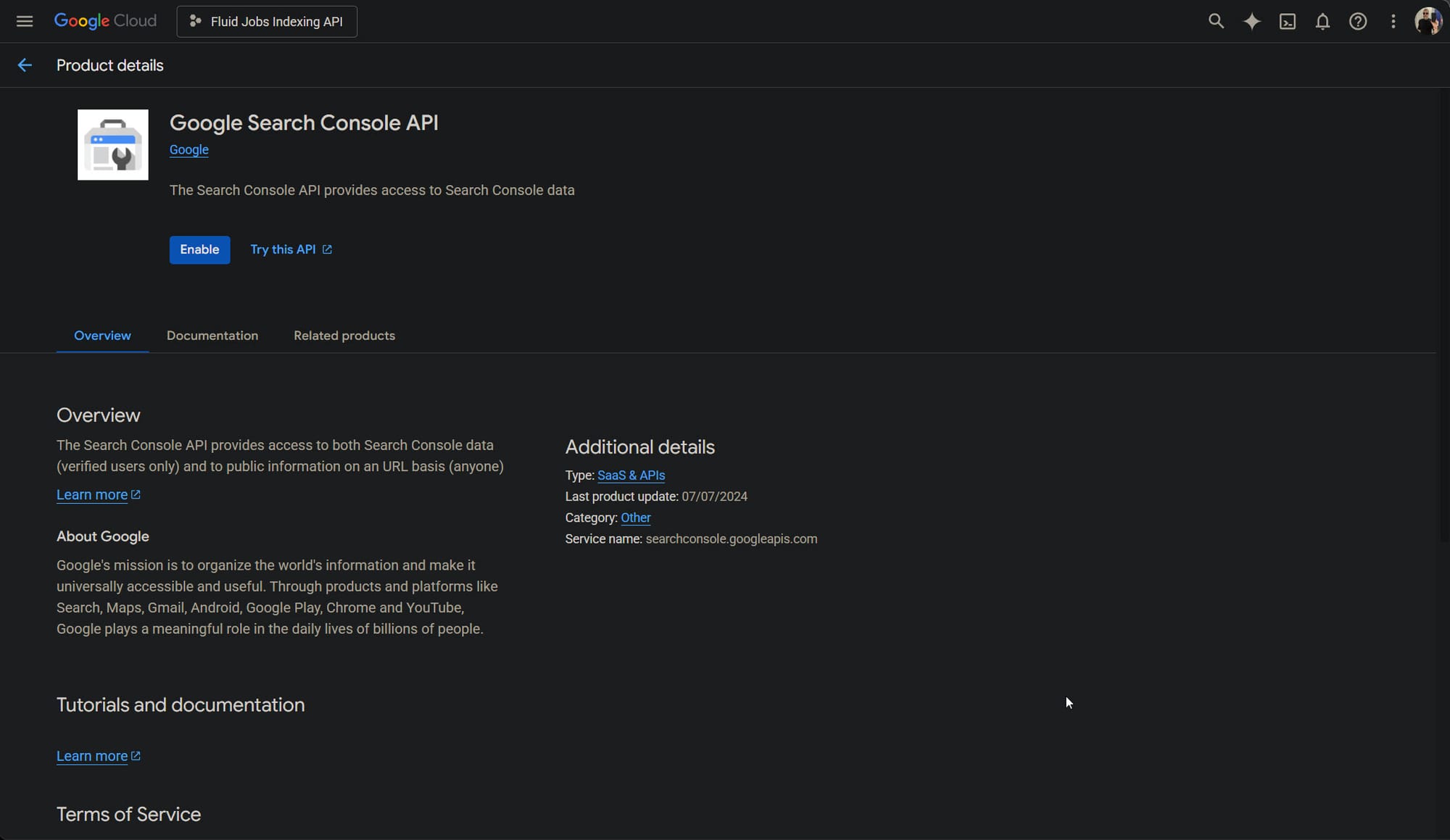
- Busca «Search Console API» y selecciónala
- Haz clic en «Enable» para activar la API en tu proyecto
Paso 3: Crear una cuenta de servicio
- En Google Cloud Console, ve a «IAM & Admin» > «Service Accounts»
- Haz clic en «Create Service Account»
- Introduce un nombre y una descripción para tu cuenta de servicio
- Haz clic en «Create and Continue»
- Puedes omitir asignar roles por ahora (concederemos acceso directamente en Search Console)
- Haz clic en «Done»
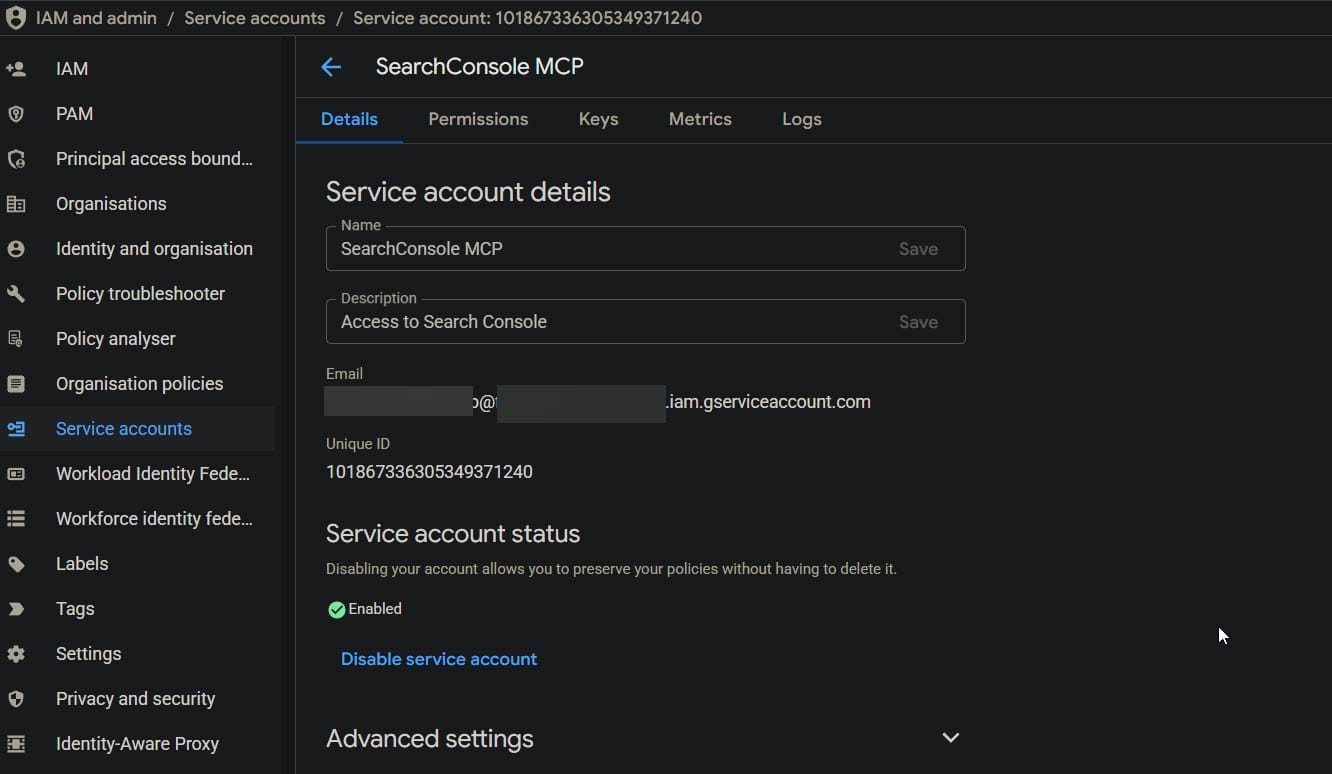 Ten en cuenta el enlace de navegación «Service accounts» en el menú de la izquierda.
Paso 4: Generar credenciales de la cuenta de servicio
- Desde la lista de Service Accounts, busca la cuenta que acabas de crear
- Haz clic en el menú de los tres puntos (⋮) y selecciona «Manage keys»
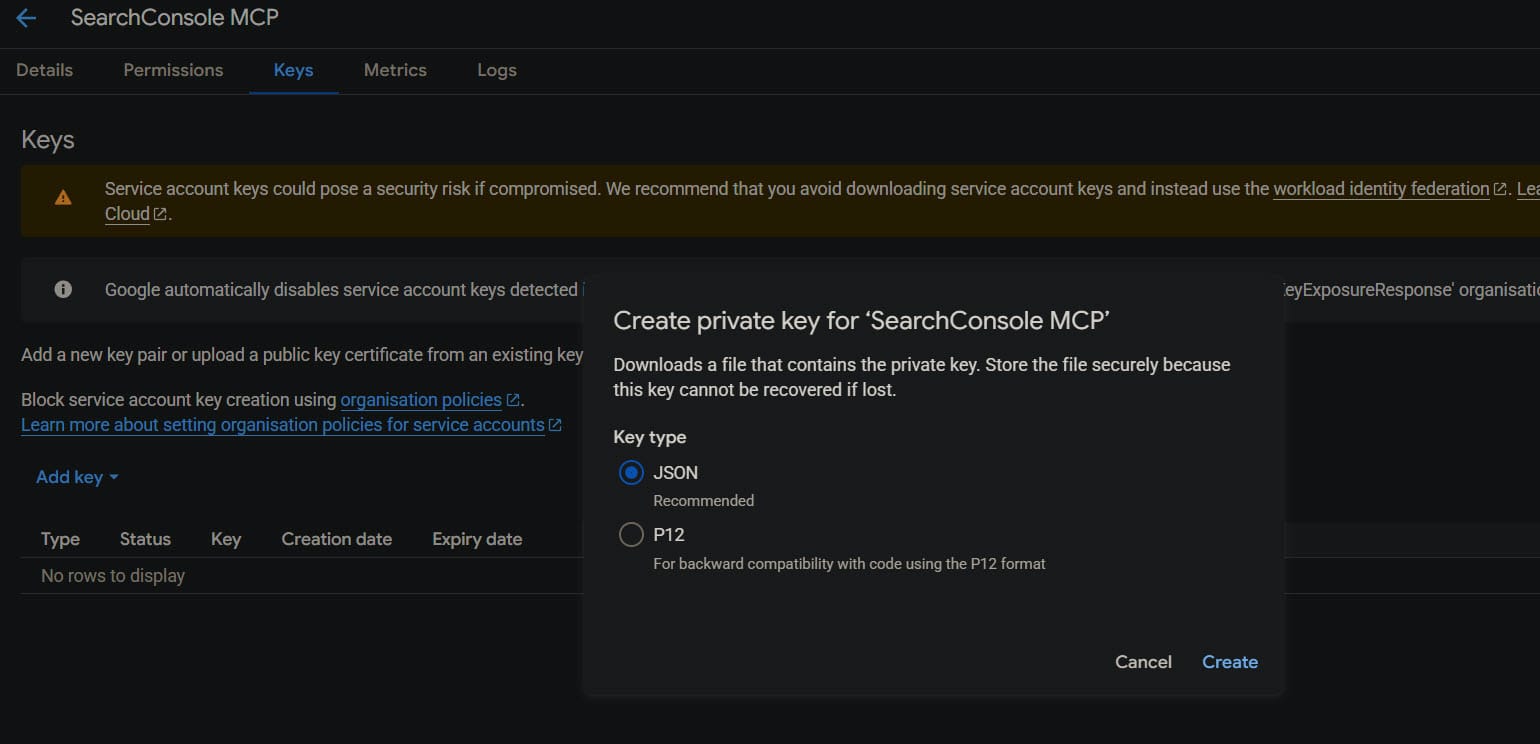
- Haz clic en «Add Key» > «Create new key»
- Selecciona «JSON» como tipo de clave
- Haz clic en «Create» para descargar el archivo JSON
- Guarda este archivo de forma muy segura: contiene credenciales sensibles
Paso 5: Conceder acceso en Google Search Console
- Abre Google Search Console
- Selecciona la propiedad a la que quieres que acceda Claude
- Haz clic en «Settings» (icono de engranaje) > «Users and permissions»
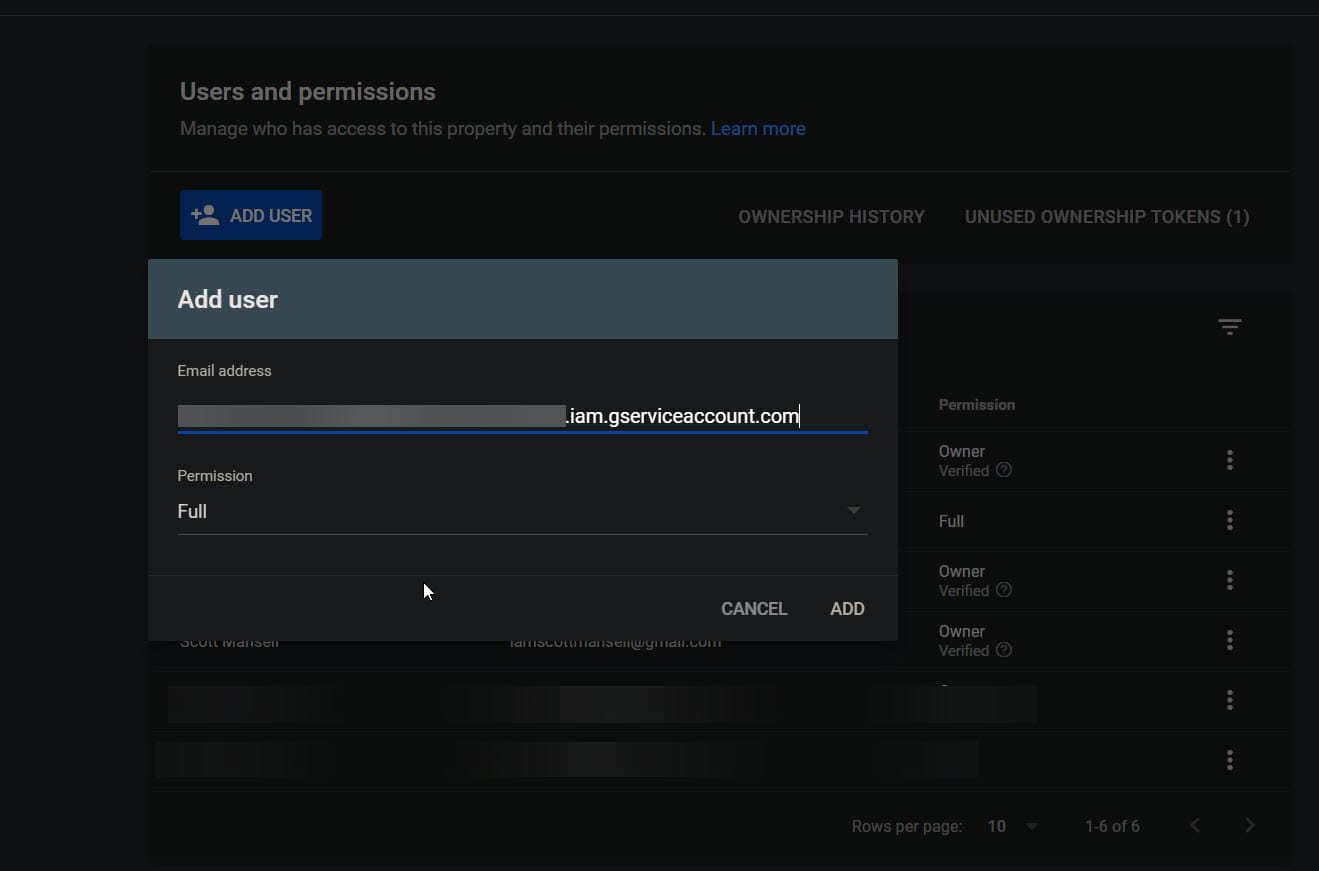
- Haz clic en «Add User»
- Introduce la dirección de email de la cuenta de servicio (tiene el formato
name@project-id.iam.gserviceaccount.com) - Define el nivel de permiso como «Owner» o «Full User» (según el acceso que quieras darle a Claude)
- Haz clic en «Add»
Paso 6: Configurar Claude Desktop
 Better Search Console se ejecuta vía npx, así que no hay un paso de instalación aparte. Lo configuras directamente en Claude Desktop:
- Abre Claude Desktop
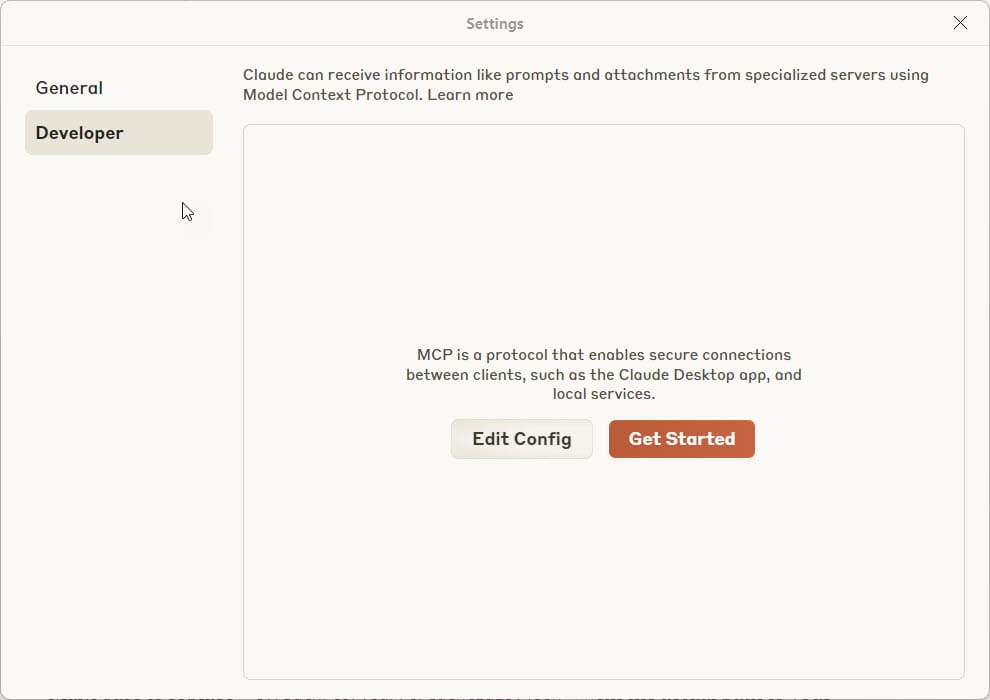
- Ve a File > Settings
- Selecciona la pestaña Developer en el diálogo emergente
- Haz clic en «Edit Config»
- Abre el archivo claude_desktop_config.json con tu editor de texto preferido
- Importante: ¡usa barras diagonales en la ruta, incluso en Windows!
- Guarda los cambios
- Reinicia Claude Desktop por completo
Aquí está el JSON para Better Search Console; ten en cuenta que necesitarás la ruta completa al archivo de la clave de acceso JSON para la API de Search Console:
{
  "mcpServers": {
    "better-search-console": {
      "command": "npx",
      "args": ["-y", "@converly/better-search-console"],
      "env": {
        "GOOGLE_APPLICATION_CREDENTIALS": "C:/path/to/your/credentials.json"
      }
    }
  }
}
¡Eso es todo! No olvides reiniciar Claude Desktop. Parece tardar un poquito más al arrancar cuando está cargando una configuración MCP.
Paso 7: Probar tu integración
Lo primero es ejecutar el setup. Pídele a Claude:
Run the Better Search Console setup to sync my properties.
Esto extrae hasta 3 meses de datos de la API de Search Console y los guarda en una base de datos SQLite local. Tarda unos minutos según cuántas propiedades tengas, pero solo necesitas hacerlo una vez. A partir de ahí, las sincronizaciones son incrementales.
Una vez termine, verifica que todo ha funcionado:
Show me all my Search Console properties.
Claude debería devolver una lista de tus propiedades con el estado de sincronización y los recuentos de filas. Si ves tus sitios listados con datos, ya está listo.
Qué hace distinto a Better Search Console
El paquete original mcp-server-gsc era un wrapper de API sencillo. Pasabas parámetros JSON en crudo y recibías resultados en crudo. Funcionaba, pero estabas limitado a 1.000 filas por consulta y no podías hacer mucho análisis sin copiar los datos a otro sitio.
Better Search Console toma un enfoque distinto. Sincroniza tus datos de Search Console en una base de datos SQLite local por propiedad, lo que significa que puedes:
- Consultar todos tus datos: sin el límite de 1.000 filas de la API
- Lanzar SQL directamente:
SELECT query, clicks FROM search_analytics WHERE position BETWEEN 5 AND 20 ORDER BY impressions DESC - Usar 16 insights preconstruidos: oportunidades, consultas en ascenso/declive, palabras clave nuevas/perdidas, desgloses de marca y más
- Obtener dashboards interactivos: resúmenes visuales con sparklines, métricas principales y gráficos de tendencia
- Comparar periodos: últimos 28 días frente a los 28 días anteriores, año contra año, lo que necesites
Los datos persisten en local. Cierra Claude, vuelve a abrirlo y tus datos siguen ahí. Sin volver a descargarlos.
Y de paso, usamos MCPapps, así que obtienes una visualización interactiva en Claude Desktop:
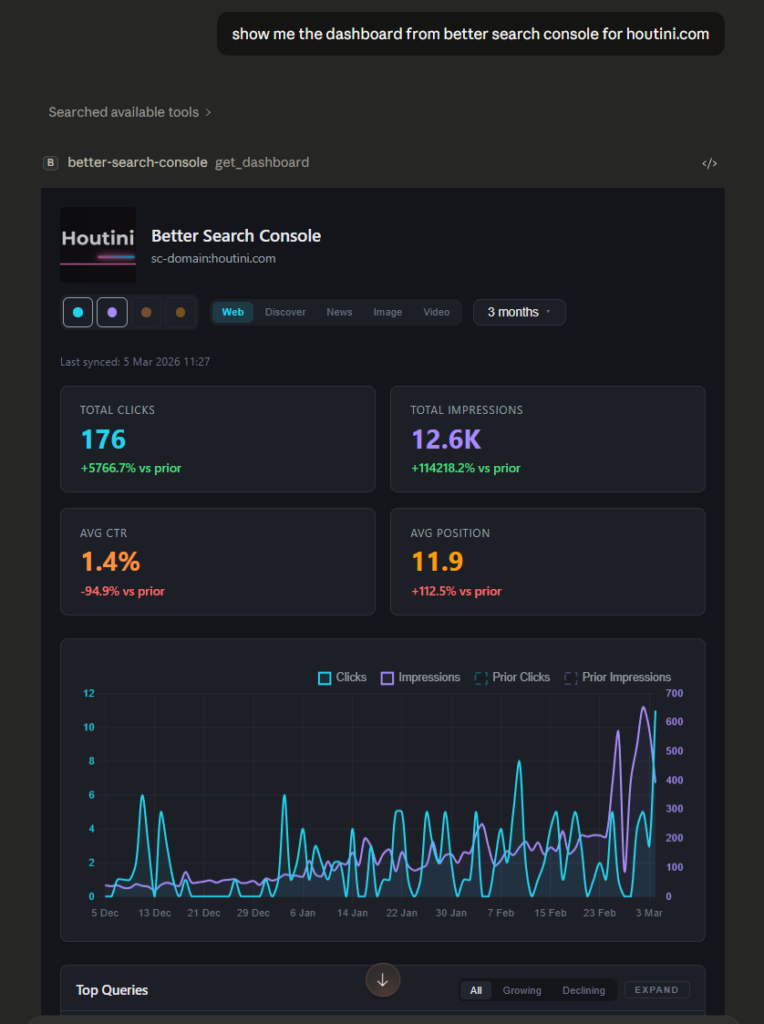
Dashboard de MCPapp para datos de Search Console directamente en tu ventana de chat
Prompts útiles para Better Search Console
Si sabes describir lo que quieres, sabes escribir un prompt, así que no estoy seguro de necesitar extenderme demasiado en esta sección.
La gran diferencia respecto a la versión básica y poco mantenida de GSC MCP es que ya no necesitas pasar parámetros JSON en crudo. Solo pide lo que quieras en lenguaje natural.
1. Chequeo rápido de salud en todas las propiedades
Show me the overview of all my Search Console properties for the last 28 days, sorted by clicks.
Esto devuelve una rejilla interactiva que muestra clics, impresiones, CTR, posición media y variaciones porcentuales para cada propiedad sincronizada. Útil para una revisión matutina del lunes en todos tus sitios.
2. Encontrar oportunidades de ranking
Show me ranking opportunities for my site - queries ranking between position 5 and 20 with high impressions.
Estas son palabras clave donde eres visible pero aún no recibes clics. Una pequeña mejora de ranking puede suponer un gran aumento de tráfico.
3. Comparar rendimiento entre periodos
Compare performance for converly.es: last 28 days versus the previous 28 days. Break it down by query.
Te muestra qué crece, qué decae y la variación porcentual de cada consulta. Mucho más útil que ojear la interfaz de GSC.
4. Consultas SQL personalizadas
Run this SQL against converly.es:

SELECT page, SUM(clicks) as total_clicks, SUM(impressions) as total_impressions,
       ROUND(AVG(position), 1) as avg_position
FROM search_analytics
WHERE date >= date('now', '-28 days')
GROUP BY page
ORDER BY total_clicks DESC
LIMIT 15
Aquí es donde se vuelve realmente potente. Cualquier pregunta que puedas expresar como SQL, puedes hacerla. Encuentra páginas canibalizadas, detecta problemas específicos por dispositivo o corta los datos como quieras.
5. Dashboard completo de la propiedad
Show me the full dashboard for converly.es with the last 3 months of data.
Devuelve métricas principales, gráficos de tendencia, consultas top, páginas top, desglose por país, distribución de rankings y consultas nuevas/perdidas: todo en una vista.
¡Y poco más! En mi opinión, este es un paso muy pequeño hacia algo mucho más grande. Llevo trabajando intensamente con automatización para cosas como esta, reporting y monitorización de sitios. Trabajar con servicios API vía MCP o con flujos de trabajo automatizados es el futuro hacia donde vamos. Pero no lo veas como algo especialmente especial: piensa en esto como un prerrequisito, igual que Excel. Esa es al menos mi opinión.
¡Disfrútalo!
Artículos relacionados

Los mejores MCP para marketing de contenidos
Stack de MCP para marketing de contenidos: investigación, creación, publicación y medición con Brave Search, Firecrawl, DataForSEO, Gemini MCP, WordPress y analítica desde Claude Desktop.
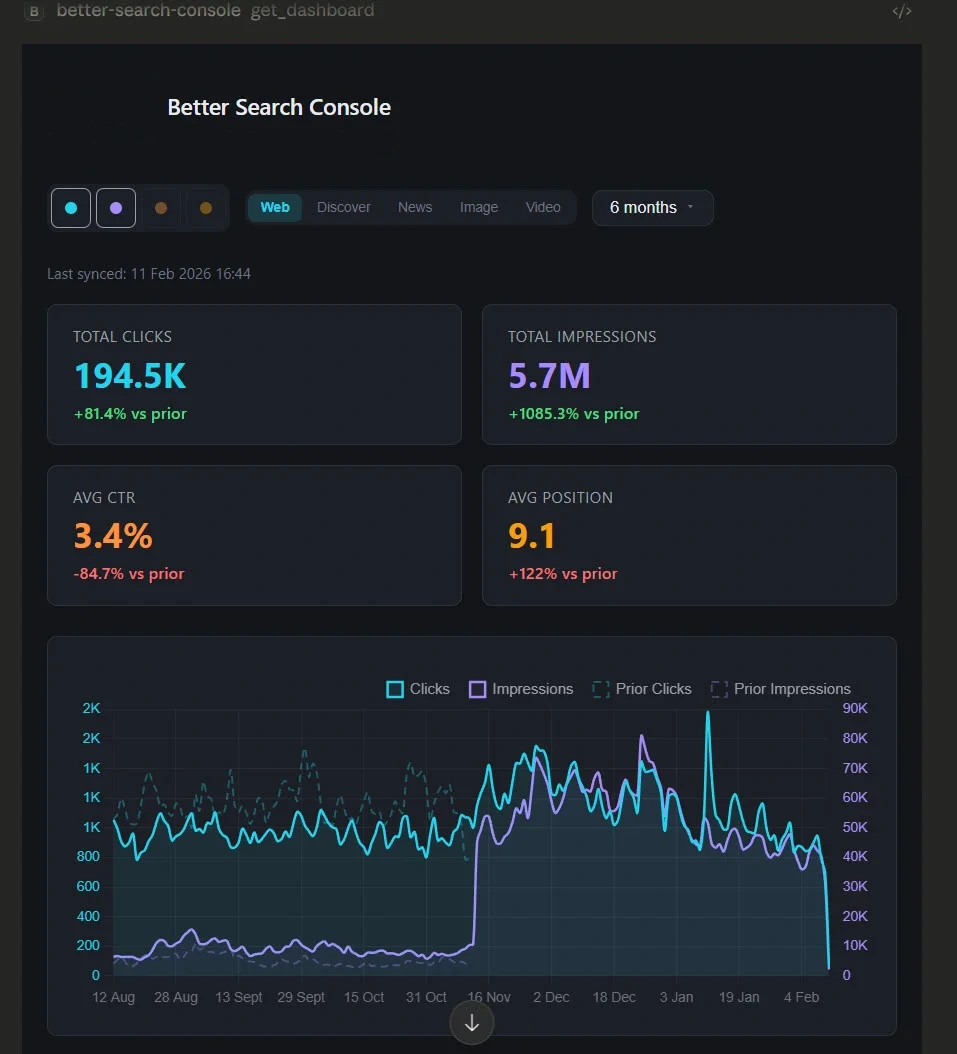
Better Search Console: analiza Search Console con dashboards
Better Search Console descarga todo tu dataset de Google Search Console a SQLite y ofrece consultas SQL preconstruidas a Claude: análisis completo sin límite de 1.000 filas ni saturar el contexto.

¿Qué son los agentes de IA? La explicación en palabras llanas
Un agente de IA es tu modelo de siempre dentro de un bucle, con una meta y herramientas. Te explico qué son, cómo se diferencian de un workflow y por dónde empezar.