Qué es Grok Bot: tutorial de inicio paso a paso
Qué es Grok Bot, cómo abrir el ordenador de cada Bot (Agent Computer) y tutorial de inicio: instalar, skills, routines y Marketplace.
Carlos C.
Publicado el
Grok Bot es la app de compañeros IA de SpaceXAI (antes xAI): agentes con nombre propio, un ordenador en la nube y trabajo que sigue cuando cierras el portátil. No es el chat de Grok ni Grok Build. Lanzó en beta el 11 de agosto de 2026 y se usa con cuenta de Cursor.
La diferencia que importa: un asistente te responde en la ventana. Un Bot entra en tus herramientas, deja el resultado donde lo dejaría un compañero (CRM, correo, documento) y solo te llama si hace falta tu visto bueno.
Resumen
- Grok Bot = agentes persistentes + ordenador en la nube: cada Bot tiene su pantalla (Agent Computer); el entorno es de la cuenta.
- Acceso incluido en planes de pago de Cursor y, enlazando, en SuperGrok / SuperGrok Plus / SuperGrok Heavy o X Premium+.
- Cuatro piezas: Bot, ordenador en la nube, skill y routine.
- El orden correcto: una tarea → revisar → skill → probar con otro input → routine.
- No uses Bots distintos como frontera de seguridad: comparten cookies, archivos y sesiones.
Qué es Grok Bot
Grok Bot es la aplicación de agentes de SpaceXAI, distribuida con Cursor. Creas Bots con nombre, un trabajo y conversación propia. Ellos mantienen contexto entre tareas, se conectan a apps y webs —también a las que no tienen API limpia ni MCP— y trabajan en paralelo.
SpaceXAI lo describe como compañeros a los que das trabajo de verdad, no prompts sueltos. El prototipo nació dentro de la empresa (ventas, marketing, operaciones, bugs) y se abrió en beta el 11 de agosto de 2026. Fuentes: anuncio oficial y página de producto.
Tres productos que se confunden:
| Producto | Para qué es |
|---|---|
| Grok (chat) | Conversar con el modelo |
| Grok Build | CLI / agente de código |
| Grok Bot | Compañeros persistentes con ordenador en la nube |
Tampoco es un workflow tipo n8n: no empiezas dibujando un diagrama. Empiezas escribiéndole a un Bot, como a un compañero. El harness (ordenador, plugins, skills, routines, aprobaciones) ya viene montado.
Si conoces Claude Cowork o ChatGPT Work, el salto de Grok Bot es el runtime siempre encendido y varios Bots coordinándose en un hilo de grupo.
Bot, skill, routine y ordenador en la nube
Cuatro términos, en el orden en que los usa la guía oficial de inicio:
| Pieza | Qué es |
|---|---|
| Bot | Agente con nombre, un trabajo, su conversación y contexto guardado |
| Ordenador en la nube | Máquina persistente con navegador, archivos y terminal. Sigue encendida con el portátil cerrado |
| Skill | Instrucciones reutilizables: pasos, cómo comprobar el resultado y cuándo pedir aprobación |
| Routine | Encargo a un Bot: por calendario o, si está soportado, tras un evento (p. ej. Slack o GitHub) |
Una cuenta, un ordenador, muchos Bots. El FAQ de producto lo deja claro: el ordenador es de la cuenta, no de cada Bot. Cada uno tiene su pantalla para trabajar en paralelo; las cookies, logins y ficheros del /workspace son compartidos. Borrar un Bot no garantiza que desaparezcan sesiones o archivos.
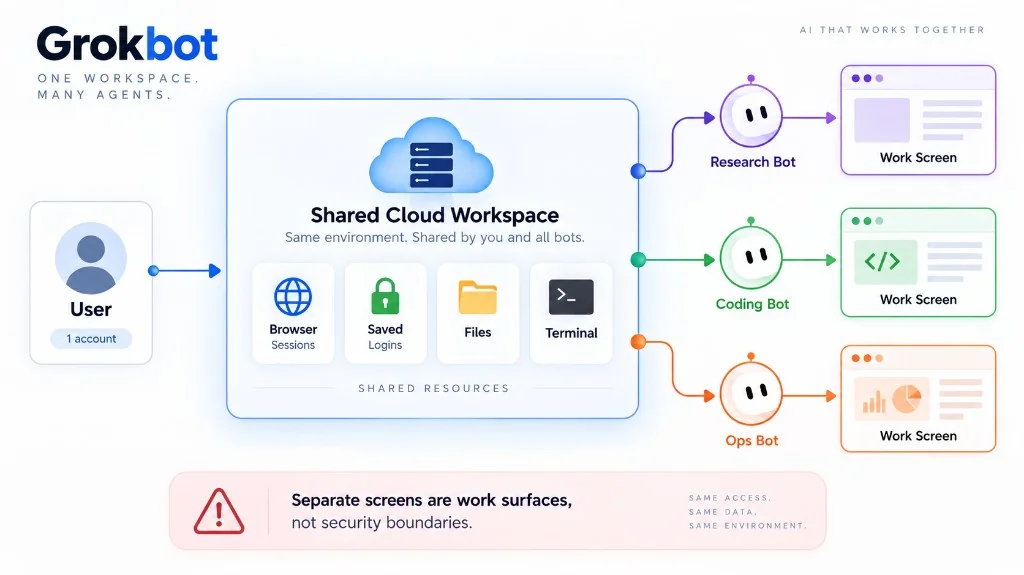
Las pantallas de cada Bot son superficies de trabajo, no un cortafuegos. Mismo acceso, mismos datos, mismo entorno.
El ordenador de cada Bot
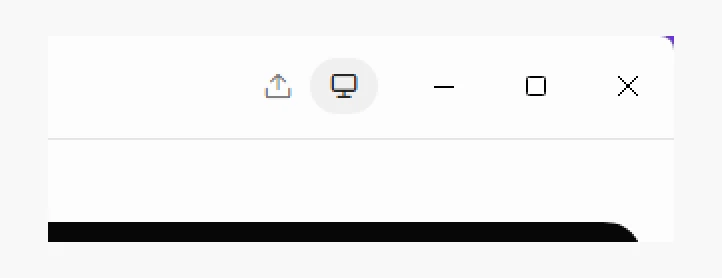
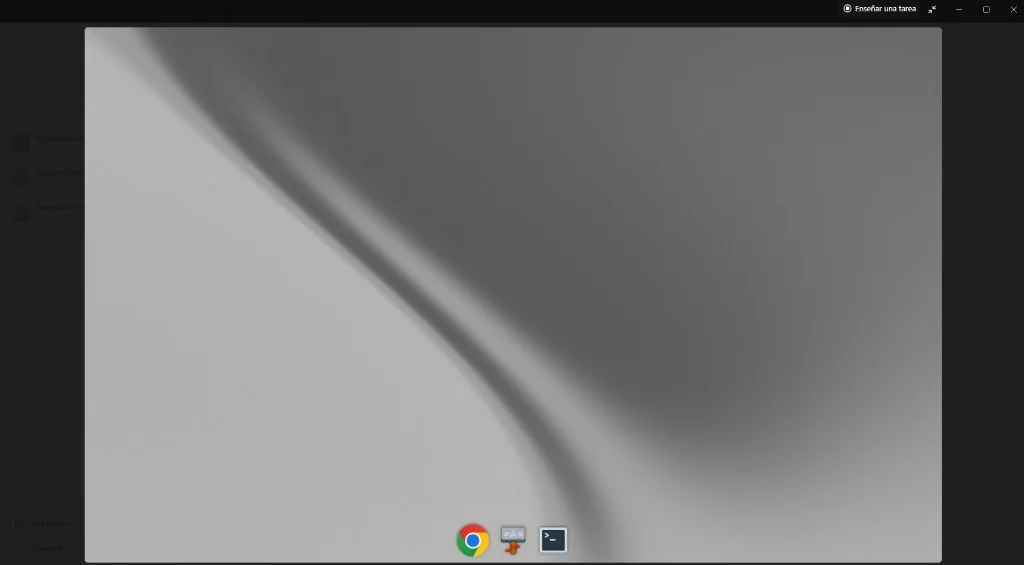
En la barra superior, el icono de monitor abre el Agent Computer de ese Bot: su escritorio, no el tuyo. Chrome, terminal y Enseñar una tarea viven ahí. Mientras el chat enseña herramientas y aprobaciones, esta vista enseña clics y navegación.
Lo que ves al abrirlo es un escritorio de verdad: navegador, consola y el botón Enseñar una tarea (arriba a la derecha) para grabar un flujo. Cada Bot tiene su pantalla y puede trabajar en paralelo. El entorno —cookies, logins, /workspace— sigue siendo el de la cuenta.
Salir del ordenador o del chat no para el trabajo. Si pide 2FA o CAPTCHA, toma el control en esta misma pantalla; no pegues la contraseña en el hilo.
Por eso la documentación insiste en una regla que vale oro: los hechos que cambian van en un archivo que el Bot reabre, no en su memoria. El perfil guarda reglas que valen todas las semanas. El mensaje de esta semana guarda el tema y el presupuesto. La skill guarda el método. La routine guarda el horario.
Precio y acceso
No hay un plan permanente «Grok Bot free». Hay prueba con crédito de uso (pasos de agente y tokens, no mensajes) y una ventana de 7 días. Un trabajo largo puede gastártelo de un tirón.
La ayuda de Cursor y el anuncio de lanzamiento coinciden en esto. La guía Get started aún lista un suelo más alto (Pro+, SuperGrok Plus). Confirma siempre la pantalla de planes dentro de la app:
| Situación | Qué hacer |
|---|---|
| Cursor Pro, Pro+ o Ultra | Entra con la misma cuenta. Incluido; Ultra tiene más uso semanal |
| Cursor Teams (self-serve) | Cada miembro tiene acceso; no hace falta asiento Premium |
| Cursor Enterprise | Con el account executive |
| SuperGrok, Plus o Heavy (individual) | Enlaza la cuenta Grok desde la pantalla de planes |
| X Premium+ | Enlace similar; menos uso que SuperGrok Plus |
| SuperGrok Team / Enterprise o SuperGrok Lite | No self-serve / no incluido |
Enlazar SuperGrok o X Premium+ es un otorgamiento de uso, no un plan de Cursor. El enlace es permanente: no lo deshaces ni lo mueves a otra cuenta tú solo. Entra primero con la cuenta de Cursor correcta.
La página de producto lista precios de partida (USD, facturación mensual): Cursor desde 20 $/mes, SuperGrok desde 30 $/mes, Cursor Teams desde 40 $/asiento. Ultra y Heavy suben el techo de uso. El anuncio dice que el uso de Grok Bot va aparte del uso de Grok y de Cursor: lo que delegas al Bot no come tu cuota de chat o de IDE.
Plataformas según docs de xAI: macOS (Apple silicon o Intel), Windows (x64 o Arm64), Linux (.deb, .rpm o AppImage) e iOS. Android e iPad: confirma la lista actual. Grok Bot exige almacenamiento en la nube; el Legacy Privacy Mode de Cursor lo bloquea.
Instalar y crear el primer Bot
Pasos de la documentación oficial:
- Descarga la app en x.ai/bot (Mac, Windows o Linux).
- Abre Grok Bot → Get started e inicia sesión con la cuenta de Cursor que debe poseer el uso. Si tu organización usa SSO, el flujo es el de siempre.
- En el primer arranque presenta Bots, el ordenador compartido y las routines. El ordenador se monta en segundo plano; si se queda colgado, cierra la app del todo (en Mac: Salir del menú, no solo la ventana) y vuelve a abrirla.
- En Meet a future teammate, elige una plantilla o Create your own. En la barra de un chat ya abierto, el campo Para: Buscar o crear Bots hace lo mismo: buscar uno existente o empezar uno nuevo.
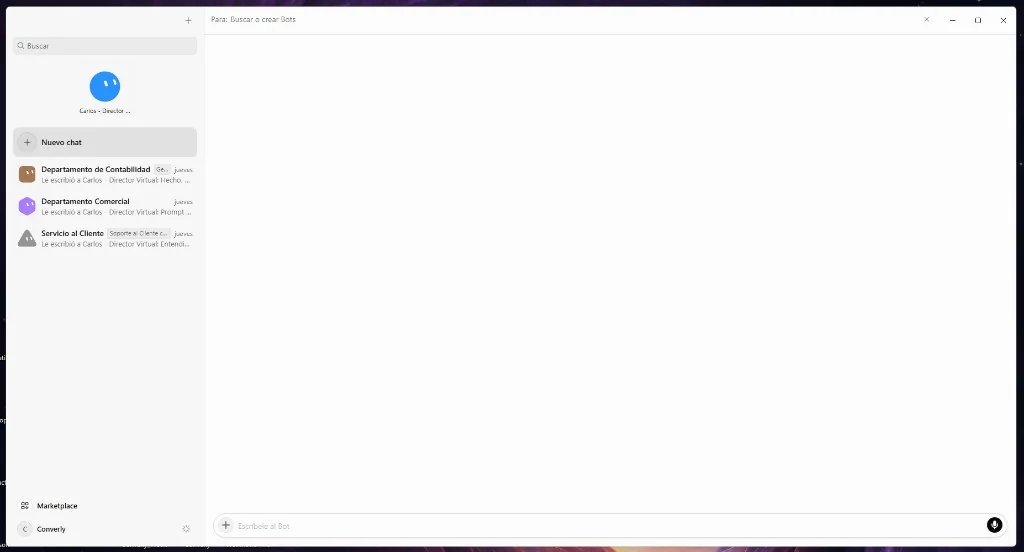
Dale tres cosas, no treinta:
- Nombre corto
- Un trabajo principal
- Cómo debe trabajar (límites incluidos)
Ejemplo de perfil que no se caduca esta semana:
Nombre: Scout
Trabajo: Briefing semanal de IA para pymes
Descripción: Cura fuentes públicas sobre agentes y automatización. Separa hechos de rumores. Conserva el enlace de cada afirmación. No publiques, no envíes correos, no crees cuentas. Este perfil es contexto permanente: espera un mensaje de tarea antes de investigar. Si el objetivo es ambiguo, pregunta.
SpaceXAI recomienda Bots enfocados. Un Bot «hazlo todo» acumula contexto inútil. Puedes añadir más después con New → Create new agent (Cmd/Ctrl+N).
Añadir plugins y Bots ya creados
En la última versión no hace falta partir siempre de un perfil en blanco. El Marketplace (abajo a la izquierda) y Para: Buscar o crear Bots dejan instalar plugins y añadir Bots ya publicados a tu cuenta.
Un Bot del Marketplace llega con trabajo y skills de partida; un plugin conecta un servicio. Ambos viven en tu ordenador en la nube: el login o el conector es de la cuenta, no de ese Bot «Email» o «Scout». Revisa el perfil y las aprobaciones antes de dejarlo suelto.
Si prefieres copiar el prompt y auditarlo antes, hay un catálogo en español de plantillas de Grok Bot recopiladas de X.
En iOS, las Sidebar Sections (Grok Bot ≥ 1.2.0) agrupan Bots por proyecto o cliente; borrar una sección no borra los Bots, los manda a Unassigned.
Primera tarea
La guía oficial pide cinco piezas en el mensaje: resultado, fuentes, límites, entregable y punto de revisión. El perfil dice cómo. El mensaje dice qué esta semana.
Empieza con algo que no necesite login. Adjunta un PDF y prueba:
Resume este documento en cinco viñetas. Lista fechas, decisiones y preguntas abiertas en una sección aparte. Cita página o apartado. No modifiques el archivo.
Luego una investigación pública. El mismo método con un briefing (tú pones el tema):
Prepárame un briefing de 4 horas de lectura, no un curso entero.

Objetivo de esta semana: agentes de IA para pymes (agenda, CRM, voz).
Nivel: entiende chat y automatizaciones básicas; no ha orquestado agentes.
Fuentes: páginas canónicas (docs de producto, blogs oficiales). No uses el snippet de búsqueda como prueba: abre la página.

Por cada recurso: título, enlace, tipo, nivel y duración tal como salen en la página
(si no está, escribe «no consta», no estimes), por qué encaja, y el orden.

Cierra con tiempo total y un objetivo de la semana.
Detente al terminar el plan. No me inscribas en nada.
Abre el Agent Computer (icono de monitor) mientras trabaja. La conversación enseña herramientas y aprobaciones; el ordenador enseña clics y navegación. Salir de cualquiera de las dos vistas no para el trabajo.
Revisa el resultado contra las páginas. Un layout limpio puede esconder un nivel mal copiado o un total inventado. En una prueba real, Scout escribió «Beginner» donde la ficha decía «Basic»: el enlace era válido y la etiqueta, no. Esa es la lección. Corrige en el chat y pasa la regla que vale todas las semanas al perfil, no el tema de esta semana.
Si el Bot pide login, 2FA o CAPTCHA: toma el control del ordenador, complétalo tú y devuélvele el mando. No pegues contraseñas ni API keys en el chat. Cursor documenta un flujo de secretos; úsalo.
De tarea a skill y routine
No automatices un método que aún miente. La escalera:
- Una tarea segura (leer y preparar).
- Revisar pruebas y corregir el método.
- Guardar el método como skill.
- Probar la skill con otro input (otro tema, otro presupuesto).
- Crear la routine y ampliar autonomía solo cuando el test sea aburrido de tan previsible.
La skill debe ser estrecha: una familia de fuentes, un formato de salida, un límite de aprobación. Pídele al Bot que la guarde y luego invócala con / en el compositor. Si no aparece, actívala en Settings → Plugins → Yours. Las skills se comparten entre Bots de la cuenta; el otro Bot sigue necesitando el login o plugin que esa skill use.
Teach a task (donde esté desplegado): el Bot mira cómo haces un flujo en el navegador (hasta ~10 minutos, sin audio del micro) y te deja un borrador de skill. Edítalo. Una demo no captura excepciones ni el «nunca envíes esto».
Para la routine: zona horaria en Settings → General → Agent. Define horario, de dónde lee los datos (un briefing.md en /workspace, no la memoria del chat), qué devuelve, qué pide aprobación y qué hace si falta el archivo o la página no carga (parar e informar, no reintentar en bucle).
Luego Run now. Un test hace trabajo real: navega, puede tocar ficheros o un conector. Usa datos inocuos. El historial de ejecuciones queda en la conversación del Bot.
Límites útiles que cita la documentación de producto (confirma en la app): un Bot puede tener hasta 50 routines; cada una guarda las 20 últimas corridas. Ocultar un Bot no para sus routines. Borrar una routine no tiene deshacer. Borrar el Bot sí se lleva las suyas.
Seguridad y aprobaciones
Grok Bot actúa sobre cuentas, ficheros y la web de verdad. «Stop now» corta lo que viene; no deshace lo ya hecho.
Pon aprobación explícita para: mensajes externos, publicar, compras, borrar o sobrescribir, cambios de permisos, producción y aceptar términos legales. En Settings → General → Auto-review puedes añadir reglas «Require Approval» que ganan a las de «Always Allow». Prefiere un conector o plugin frente a clics en el navegador cuando exista. Un plugin instalado es de la cuenta, no del Bot «Email»: ponerle ese nombre no aísla Gmail del resto.
No trates Bots distintos como aislamiento. Si Scout inicia sesión en un SaaS, el Bot de operaciones puede heredar esa sesión.
Para el paralelo humano: Claude Computer Use también «mira» la pantalla y hace clic, pero suele vivir en tu máquina y en tu sesión. Grok Bot vive en su ordenador en la nube. Más autonomía, más superficie. Nuestra guía de Computer Use cubre el otro lado.
Qué implica para tu stack
- Empieza por un Bot de lectura. Briefings, recuentos, borradores internos. El outbound a LinkedIn o el CRM llega cuando el método ya no alucina niveles y duraciones.
- El archivo gana a la memoria. Si el presupuesto de esta semana cambia, edita
/workspace/...md. Si lo dejas solo en el chat, el lunes repetirá el viernes. - Grok Bot no sustituye un harness que tú controlas. MCP, tests y políticas siguen siendo tuyos si el trabajo es de producción. El Bot acorta el camino para trabajo en herramientas que no tienen API.
Si lo que necesitas es un flujo de empresa (citas, voz, CRM) y no un compañero en la nube de SpaceXAI, el camino de automatizaciones sigue siendo el de siempre: proceso primero, modelo después.
Qué interesante se está poniendo esto.
Preguntas frecuentes
¿Grok Bot es lo mismo que Grok o que Grok Build?
No. Grok es el chat. Grok Build es el agente de código en CLI. Grok Bot es la app de compañeros persistentes con ordenador en la nube, skills y routines. Se entra con cuenta de Cursor.
¿Cuánto cuesta Grok Bot?
No hay suscripción aparte obligatoria. Va incluido en Cursor Pro / Pro+ / Ultra y en Teams, o enlazando SuperGrok (individual) o X Premium+. La web de producto parte de 20 $/mes en Cursor y 30 $/mes en SuperGrok. El uso se mide en pasos y tokens, se reinicia cada semana, y puede seguir en on-demand si lo tienes activo.
¿Cada Bot tiene su propio ordenador?
Sí, en la app: el icono de monitor abre el Agent Computer de ese Bot (Chrome, terminal, Enseñar una tarea) y varios Bots pueden tener pantalla a la vez. El entorno en la nube es uno por cuenta: archivos, cookies y logins se ven entre Bots. No uses un segundo Bot como cortafuegos.
¿Qué modelo usa Grok Bot?
Grok 4.6 está disponible en Grok Bot, pero SpaceXAI no documenta un modelo por defecto para cada corrida ni hay selector de modelo: el producto enruta y hace failover solo.
¿Ocultar un Bot detiene sus routines?
No. Ocultarlo solo lo quita de la barra. Pausa o borra la routine si quieres que deje de correr. SpaceXAI puede pausar routines tras inactividad larga si nadie confirma que sigan.
¿Puedo añadir Bots ya creados o plugins sin partir de cero?
Sí. En la última versión, Para: Buscar o crear Bots y el Marketplace te dejan instalar plugins y Bots publicados. Siguen usando el mismo ordenador en la nube: un plugin o un login es de la cuenta, no de un Bot aislado.
Publicado el 5 de septiembre de 2026. Acceso, instalación y uso según Grok Bot de SpaceXAI, el anuncio del 11 de agosto, docs de inicio y planes de Cursor. Confirma precios y plataformas en la app: la beta se mueve.
Artículos relacionados
Plantillas de Grok Bot en español: catálogo
130 plantillas copy-paste de Grok Bot en español y 277 bots de un clic, recopilados de X. Busca, copia el prompt o instala el enlace.

Aplicaciones innovadoras de la IA en los negocios
Aplicaciones innovadoras de la IA en los negocios: 12 casos de alto valor, métricas y un plan de 90 días. Guía 2026 para pymes que buscan retorno.
Qué es un chatbot: tipos, ejemplos y diferencia con un agente
Qué es un chatbot, cómo funciona (reglas vs IA), y en qué se diferencia de un asistente y de un agente. Guía con ejemplos para pymes.