Trabajar con IA: usar Gmail en Claude
Aprende a instalar el servidor Gmail MCP en Claude Desktop paso a paso: OAuth en Google Cloud, autenticación y un flujo real para resumir correos y ahorrar horas antes de una reunión.
Contenido
- En el artículo de hoy
- La curva de aprendizaje
- ¿Qué es Gmail MCP?
- Paso 1: OAuth en Google Cloud Console
- Paso 2: Instala Node.js
- Paso 3: Coloca tus credenciales
- Paso 4: Añade el servidor Gmail MCP
- Primer análisis: el resumen de correos
- Sé eficiente con las consultas
- Errores comunes que evitar
- Enlaces y referencias
Carlos C.
Publicado el
Tengo un cliente en Asturias que justo está retomando el ritmo tras las vacaciones de Navidad. Es una integración de SAP B1 con Shopify y Onetimpim: ¡muchas partes móviles!
Mi cliente me escribió esta mañana pidiendo una reunión de seguimiento y mencionó que estaba revisando sus correos para hacerse una idea de en qué estaba cada punto del proyecto. Me ofrecí a hacerle un resumen de todas las transacciones por email de diciembre, con cualquier problema que bloquease el proyecto registrado como prioridad y una lista de problemas.
Es un ejemplo muy bueno de usar IA en el trabajo: es fácil de aprender, potente de usar y (como puede atestiguar cualquiera con una bandeja de entrada) ahorra mucho tiempo.
En el artículo de hoy
Me doy cuenta de que algunos de mis artículos pueden tener una curva de aprendizaje un poco empinada para quienes llegan nuevos al uso de herramientas de IA en el trabajo. ¡Lo siento si eso te ha echado para atrás! Mi misión de Año Nuevo: crear guías para principiantes sobre cómo empezar con herramientas de IA, con casos de uso prácticos y reales. Este es el primero de una serie de artículos sobre usar IA en el trabajo (o para el trabajo). Hoy aprenderás:
- Cómo configurar el servidor Gmail MCP para que tu instalación de Claude Desktop pueda leer el correo
- Recorreremos la parte de autenticación OAuth con Google Cloud Console (la parte delicada, pero una vez hecho, hecho queda)
- Compartiré un flujo de trabajo de análisis de correo
- Patrones de consulta en prompts que funcionan
- Por qué esto es mejor que esperar que la gente salte de golpe a «construir agentes de IA» y a las cosas más avanzadas
Lo que necesitarás: Claude Desktop instalado (el plan gratuito sirve), Node.js/npm en tu sistema, una cuenta de Gmail y cierta comodidad con la línea de comandos. No hace falta programar.
La curva de aprendizaje
La mayoría de la gente se acerca a las herramientas de IA al revés. Leen sobre agentes autónomos, flujos de varios pasos, lanzamientos increíbles de SaaS nuevos que pueden elegirte un conjunto de ropa, lo que sea. Pronto te abruman y lo dejas porque estás ocupado haciendo tu trabajo. Es justo. El salto entre «ChatGPT puede escribir correos» y «construí un agente personalizado que monitoriza mi bandeja de entrada y responde solo» es enorme. De paso: no recomiendo ChatGPT para nada. Es basura.
El camino inteligente para los que no tienen tiempo: empieza con algo sencillo que resuelva un problema real de inmediato. El análisis de correo da en el clavo. Ya tienes los datos (tu Gmail), la tarea es bastante concreta («resume este hilo») y el éxito es obvio (un resumen útil en minutos, no en horas).
La petición de mi cliente era perfecta para esto. Necesitaba resumir correos del cliente que cubrían cuatro flujos de trabajo distintos antes de nuestra reunión de estrategia. Leer los hilos a mano y tomar notas parecía una oportunidad perdida para compartir.
¿Qué es Gmail MCP?
Vale, los servidores MCP. En cuanto entiendes qué es un servidor MCP, no vuelves atrás. Piensa en MCP (Model Context Protocol) como un adaptador universal para herramientas de IA. ¡Eso es lo que es! Claude (o cualquier asistente de IA) no puede acceder directamente a tu Gmail. Necesita un traductor, algo que entienda «busca mis correos de la semana pasada» y lo convierta en llamadas a la Gmail API, para luego formatear los resultados de vuelta a Claude.
Ese es el servidor MCP. Se ejecuta en tu máquina, tiene permiso para acceder a tu Gmail (mediante un método de autenticación llamado OAuth) y actúa como puente entre Claude Desktop y los servidores de Google. En cuanto a seguridad, es sólido: los tokens se guardan en local, tú controlas qué permisos se conceden y es de código abierto, así que puedes auditar el código si eres paranoico (lo soy, lo hice).
El paquete @gongrzhe/server-gmail-mcp de GongRzhe hace el trabajo pesado aquí. Está en npm (un repositorio de paquetes para software de código abierto), gestiona OAuth correctamente y proporciona todas las operaciones de Gmail que necesitarás: buscar, leer hilos, enviar correos y gestionar etiquetas.
¡Vamos a configurarlo!
Paso 1: OAuth en Google Cloud Console
Aquí es donde todo el mundo tropieza. Necesitas crear credenciales OAuth, y el tipo de credencial importa. No los scopes, no los permisos: el tipo.
Lo que tienes que hacer: 1) Ve a Google Cloud Console
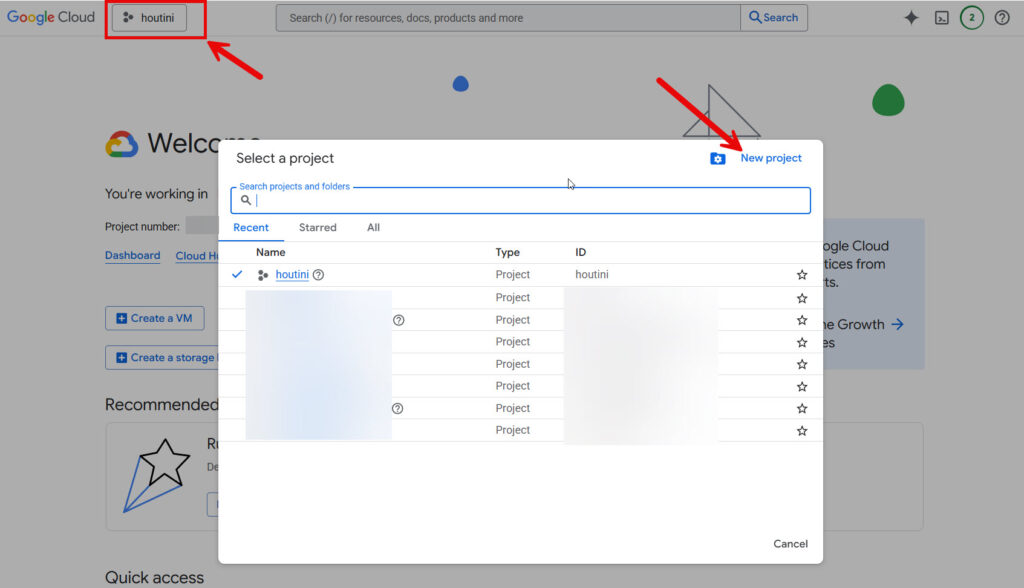
- Crea un proyecto nuevo (llámalo como quieras; «Gmail MCP» sirve)
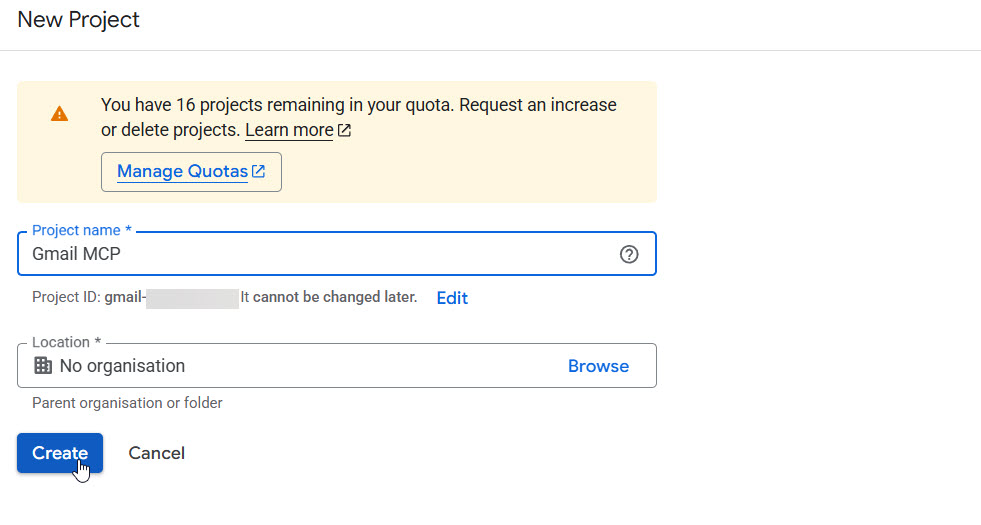
Cuando se haya creado el proyecto, asegúrate de que de verdad estás dentro del proyecto:
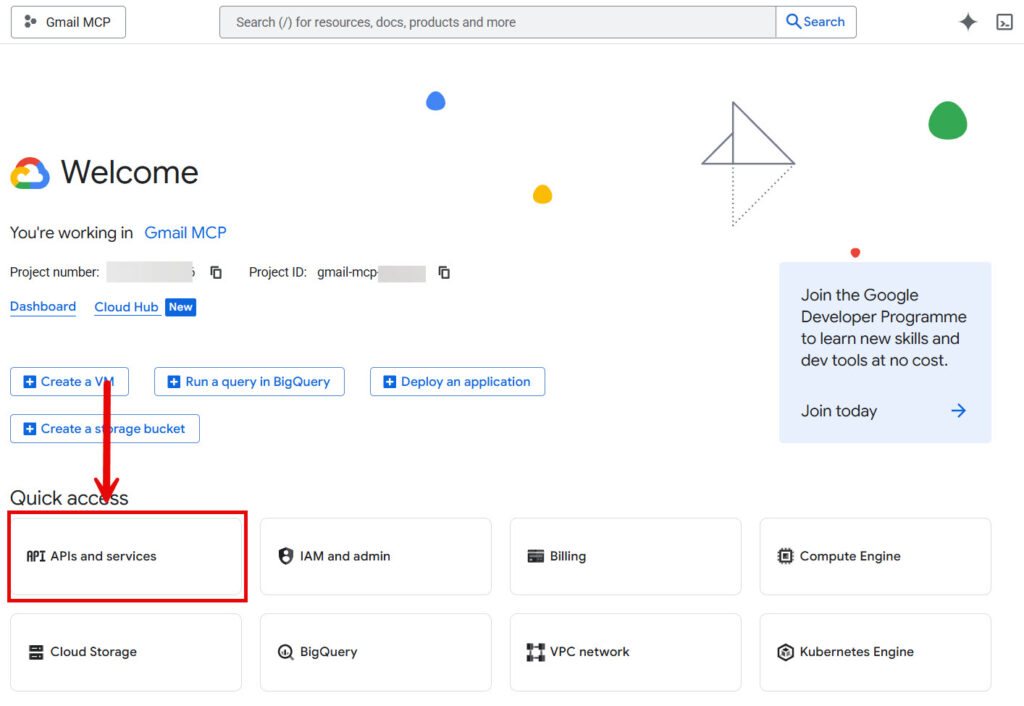
Usa los enlaces de acceso rápido de la página principal del proyecto, haz clic en APIs and services y busca «Gmail API»
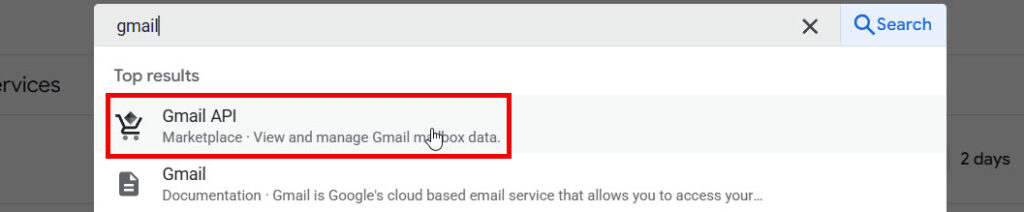
Al hacer clic en «Enable», la Gmail API se activará y te llevará al servicio de la Gmail API:
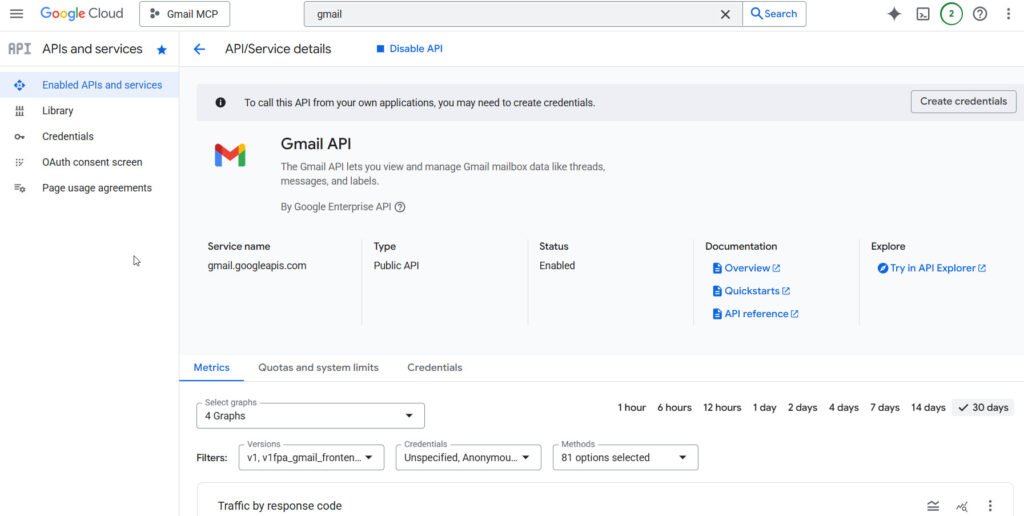
Haz clic en «OAuth consent screen» y sigue estos pasos:
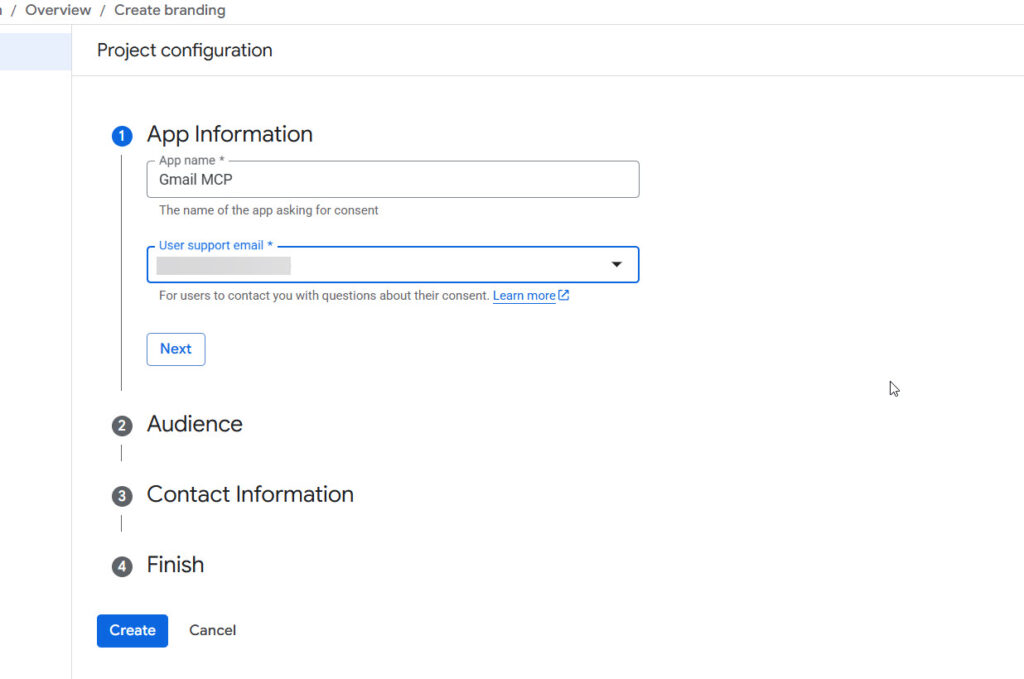
Audiencia: elige el tipo de usuario «External». Rellena el nombre de tu app, el email de soporte y el email de desarrollador
Añade TU email a «Test users» (crítico: no puedes autenticarte sin esto)
Guarda y continúa por los pasos.
Crear credenciales (LA PARTE IMPORTANTE):
APIs & Services > Credentials > Create Credentials > OAuth client ID
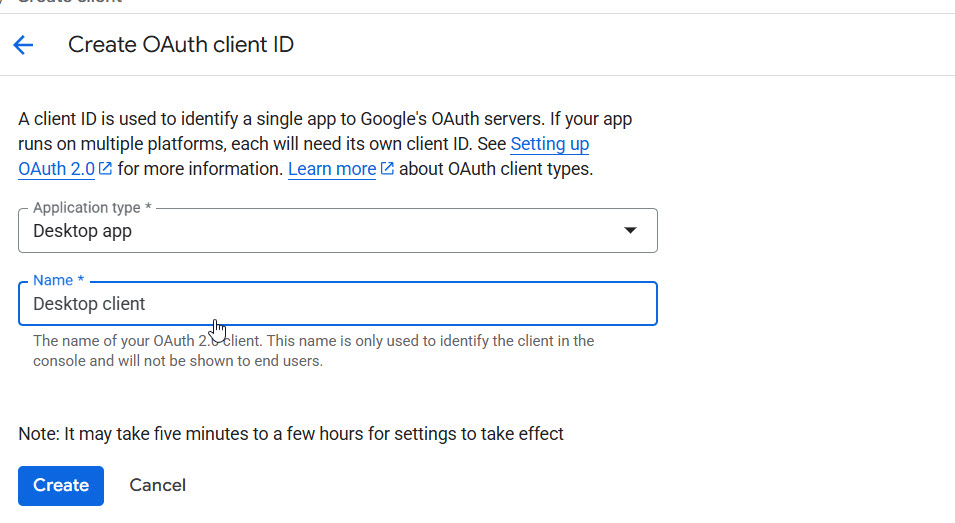
Application type: Desktop app (no Web application; esto me tropezó al principio)
Ponle un nombre obvio: «Gmail MCP Client»
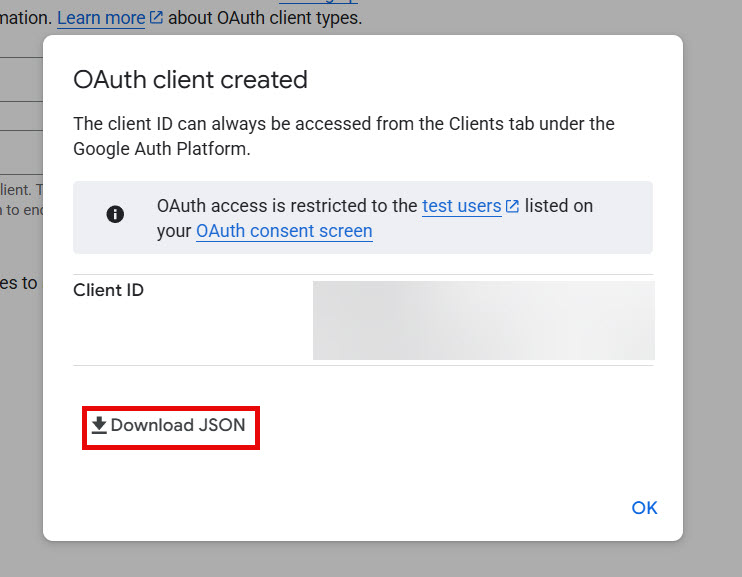
Luego, descarga el archivo JSON; ve a donde lo hayas guardado y nombra el archivo descargado gcp-oauth.keys.json
La parte técnica — por qué importa Desktop app: las redirect URIs son distintas. Las web apps esperan http://localhost:3000/callback, las desktop apps usan http://localhost o manejadores específicos de la plataforma. El servidor MCP espera credenciales de Desktop app. Si usas credenciales de Web app, te toparás con errores de redirect_uri_mismatch durante la autenticación.
Paso 2: Instala Node.js
Node.js es realmente una aplicación lista que permite a tu ordenador ejecutar JavaScript fuera de un navegador web. Se llama runtime environment: el motor que necesitas para ejecutar aplicaciones JS en Windows. Instálalo desde aquí: Descargar Node.js
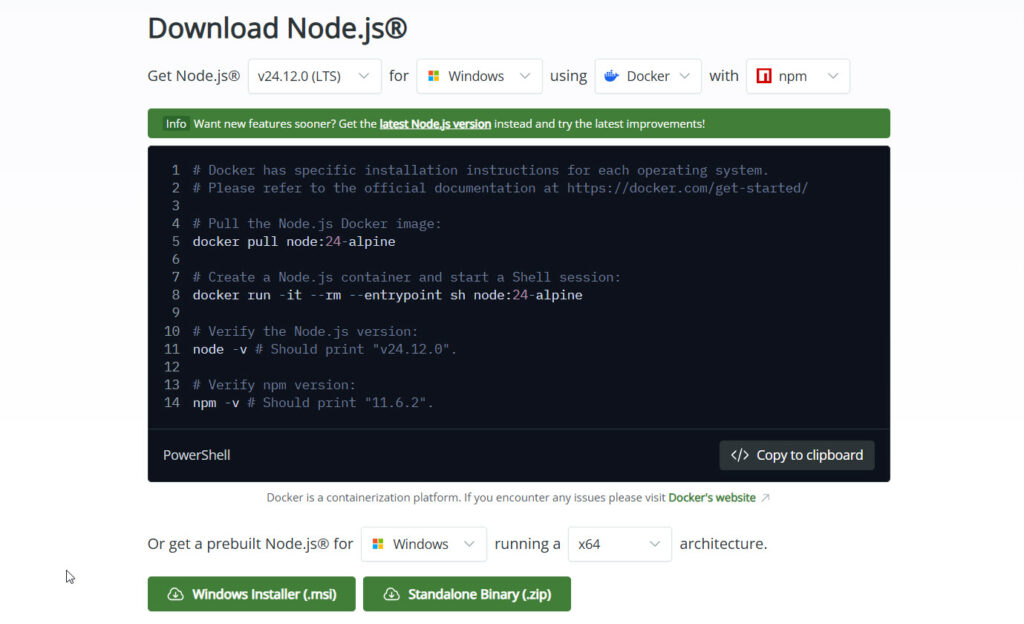
Cuando tienes node.js instalado, has añadido soporte para npx; Node Package eXecute te permite ejecutar un paquete NPM en tu PC.
Cuando hayas descargado e instalado Node, puedes comprobar que está instalado escribiendo node -v en la línea de comandos:
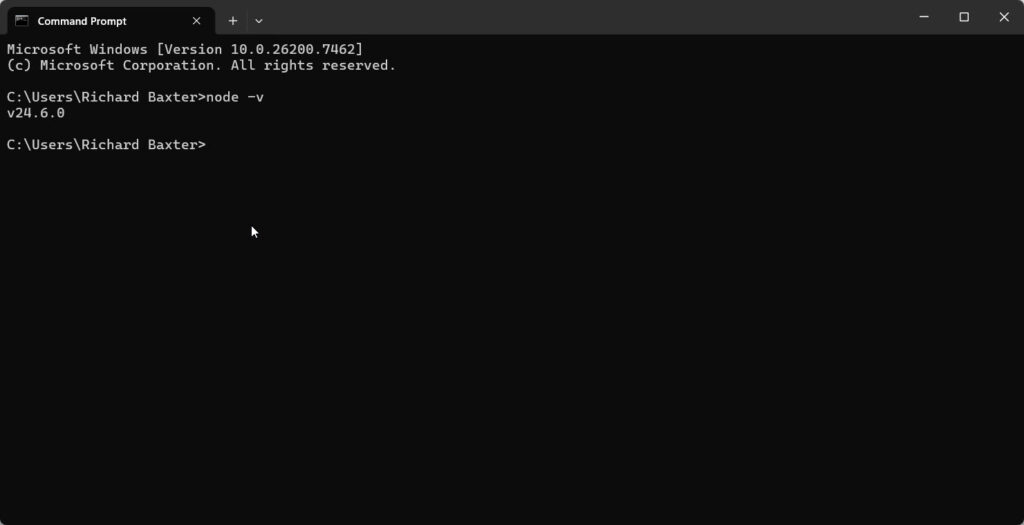
Cuando tienes node listo, puedes autorizar Gmail y luego configurar Claude Desktop con un servidor MCP.
Paso 3: Coloca tus credenciales
Pon gcp-oauth.keys.json en un sitio con sentido. El servidor lo busca en:
- El directorio actual (donde ejecutas el comando)
~/.gmail-mcp/en macOS/Linux%USERPROFILE%\.gmail-mcp\en Windows
Yo guardo el mío en ~/.gmail-mcp/ porque ahí es donde se guardan los tokens de autenticación de todos modos.
Paso 4: Añade el servidor Gmail MCP
Claude ofrece acceso fácil a su archivo claude_config.json, navegando a File > Settings > Developer
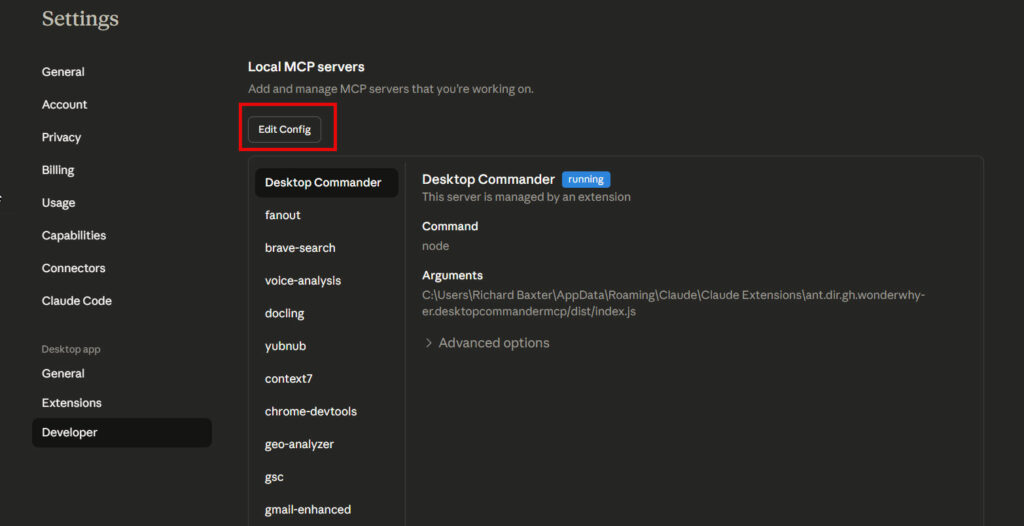
Hacer clic en edit config abrirá la ubicación de tu archivo claude_config.json. El tuyo tendrá el wrapper mcpservers pero es probable que no haya ningún servidor MCP configurado. Abre: claude_desktop_config.json:

Puedes abrir este archivo con el bloc de notas o tu editor de texto favorito; el mío se ve así:
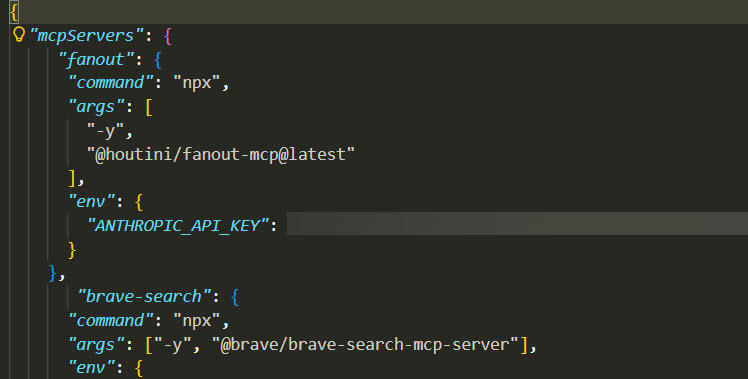
Para macOS:
~/Library/Application Support/Claude/claude_desktop_config.json
Vas a pegar este código directamente en claude_desktop_config.json:
Windows:
%APPDATA%\Claude\claude_desktop_config.json
Añade esto a la configuración (creando la ruta del directorio y moviendo el archivo de auth si no existe):
{
  "mcpServers": {
    "gmail": {
      "command": "npx",
      "args": [
        "-y",
        "@gongrzhe/server-gmail-mcp"
      ],
      "env": {
        "CREDENTIALS_PATH": "/path/to/your/gcp-oauth.keys.json"
      }
    }
  }
}
Sustituye /path/to/your/gcp-oauth.keys.json por la ruta real. En Windows, usa barras invertidas: C:\\Users\\YourName\\.gmail-mcp\\gcp-oauth.keys.json.
Paso 5: Autentícate
Reinicia Claude Desktop. El servidor MCP arranca automáticamente cuando Claude se lanza.
La primera vez que se ejecuta el servidor Gmail MCP, abrirá tu navegador para la autenticación OAuth. Verás la pantalla de permisos de Google pidiéndote que concedas acceso a:
- Leer correos
- Enviar correos
- Gestionar etiquetas
- Etc.
Haz clic en «Allow» y cierra el navegador. Los tokens de autenticación se guardan ahora en ~/.gmail-mcp/ (o el equivalente en Windows). No necesitarás volver a autenticarte a menos que revoques el acceso o los tokens caduquen.
Esperemos que te haya funcionado; escríbeme si te atascas.
Primer análisis: el resumen de correos
Bien, sigamos con la historia. Este es el prompt que usé para preparar la reunión:
Usa el Gmail MCP para redactar a Sam, mi cliente, un resumen de todos los correos enviados y recibidos con el dominio client.com.au. Acaba de volver de Navidad y necesitamos una lista de acciones de las conversaciones recientes que requieran seguimiento.

Mi dirección de correo es xxxxx

El objetivo: ¿qué hay que hacer para lanzar la nueva web? Por ejemplo, hubo un hilo sobre nombres de marca que faltan en type/tag de nuestro PIM de producto hacia XXX.

Para limitar el consumo de contexto: revisa solo correos enviados a sam@client.com.au y dave@client.com.au entre el 10 y el 24 de diciembre de 2025.

Importante: leer hilos completos de correo agotará tu ventana de contexto. Usa los métodos o ajustes del Gmail MCP para gestionarlo.

Rango de fechas: (2025/12/10 a 2025/12/24)

Formato de búsqueda de ejemplo: label:inbox-client from:(me) to:(sam@client.com.au,dave@client.com.au) after:2025/12/10 before:2025/12/24. Prefiero comprobar correos enviados a Sam O a Dave, no correos dirigidos a ambos.

Mantén la búsqueda acotada: una búsqueda más amplia agotará tu contexto. Todos los correos están en label:inbox-client
Observarás que ayudé a Claude con la sintaxis de búsqueda avanzada de Gmail porque este era un trabajo bastante grande y quería mantenerme centrado en esta única tarea.
Lo que hizo Claude (vía Gmail MCP):
- Buscó en Gmail
from:sam@client.com.au after:2025/12/01 - Revisó el contenido completo de los hilos
- Identificó qué correos se relacionaban con qué flujo de trabajo
- Extrajo decisiones, preguntas y elementos de acción
- Lo formateó como un resumen estructurado
No puedo enseñarte la salida sin reescribir lo que realmente dijo. Pero estaba bien y, como tengo Desktop Commander, Claude me guardó el resumen en mi carpeta de documentos.
¿Tiempo ahorrado? Definitivamente (en gran parte porque ya tenía el MCP instalado). Resumir todas esas notas me habría llevado un montón. Este proceso me llevó unos cuantos intentos para dar con el prompt adecuado, seguido de los resultados, que solo necesitaron un copiar y pegar en el correo y un poco de formato. Y, añado, estaba bien. Estoy preparado para la reunión de mañana. Escribir un artículo sobre todo esto me ha llevado mucho más tiempo que la tarea en sí, pero ahí queda.
Sé eficiente con las consultas
Los marcos temporales específicos importan de verdad: «Correos del mes pasado» es vago. «Correos de sam@client.com.au after:2025/12/01» es preciso. La sintaxis de búsqueda de Gmail es potente, así que úsala. from:, to:, subject:, has:attachment, los filtros de fecha (after:, before:) funcionan todos, y puedes captar esa sintaxis simplemente haciendo una búsqueda avanzada en Gmail.
Estructura de organización clara en la consulta: mi consulta pedía explícitamente organización por pilar de contenido. Si simplemente hubiera dicho «resume estos correos», Claude me habría dado resúmenes cronológicos. No útil para preparar una reunión.
«Create actionable summary» es una frase mágica: activa un formato orientado a tareas. Claude separa las decisiones de las preguntas, destaca los elementos sin resolver, formatea como casillas. Compáralo con «resume», que simplemente te da párrafos de texto. Todo un descubrimiento, sí.
Errores comunes que evitar
1. Tipo de credencial OAuth equivocado Usa Desktop app, no Web application. Las redirect URIs son distintas y perderás el tiempo depurando fallos de autenticación.
2. Gmail API no activada Puedes crear credenciales todo el día, pero si la Gmail API no está activada en tu proyecto de Google Cloud, nada funciona. Revisa la sección «APIs & Services > Library».
3. Problemas con la ruta del archivo de credenciales Los separadores de ruta de Windows importan. Usa C:\\Users\\... y no C:/Users/... en tu configuración de Claude Desktop. En macOS/Linux, ~/.gmail-mcp/gcp-oauth.keys.json funciona bien.
4. Esperar que Claude «simplemente sepa» la estructura de tu correo Claude necesita instrucciones explícitas. «Resume mis correos» produce una salida genérica. «Resume los correos de [remitente] que traten sobre [temas], organizados por [estructura]» produce una salida utilizable.
5. Empezar con demasiado complejo No construyas una automatización de varios pasos el primer día. Domina primero los resúmenes de correo sencillos. La progresión es: resúmenes → seguimiento de facturas > informes periódicos > eventualmente automatización. Caminar antes de correr (es justo).
Lo guay de aprender a hacer prompts y a usar MCP es que puedes parar a Claude, editar el prompt y volver a probarlo. Nada de esto es una tarea de talla única; como trabajadores, todos tenemos nuestras preferencias individuales y puedes aprender sobre la marcha probando variaciones distintas del prompt para interpretar el resultado.
Enlaces y referencias
- GitHub del servidor Gmail MCP: GongRzhe/Gmail-MCP-Server
- Paquete npm:
@gongrzhe/server-gmail-mcp - Claude Desktop: descarga desde Anthropic
- Google Cloud Console: console.cloud.google.com
- Documentación de la Gmail API: developers.google.com/gmail/api
- Documentación del protocolo MCP: modelcontextprotocol.io
Así que, de vuelta a aprender IA para el trabajo. Empieza por tu correo. Domina eso. Luego expande. Si no estás seguro, aquí va una guía para principiantes de Claude Desktop: How to Add an MCP Server to Claude Desktop. Si quieres un MCP más sencillo (desde el punto de vista de la instalación), no puedo recomendarte Desktop Commander lo suficiente: le da a Claude la capacidad de crear y guardar archivos; está bien testeado en combate y nunca he tenido un problema con él. Especialmente combinado con GitHub, pero eso es para otro artículo. ¡Disfruta!
Artículos relacionados

Los mejores servidores MCP para Claude Desktop (2026)
La selección de servidores MCP que uso a diario en Claude Desktop en 2026: Gemini, DataForSEO, Stripe, FMP, Firecrawl, Playwright y más, organizados por caso de uso.
Desktop Commander MCP: da a Claude control total de tu equipo
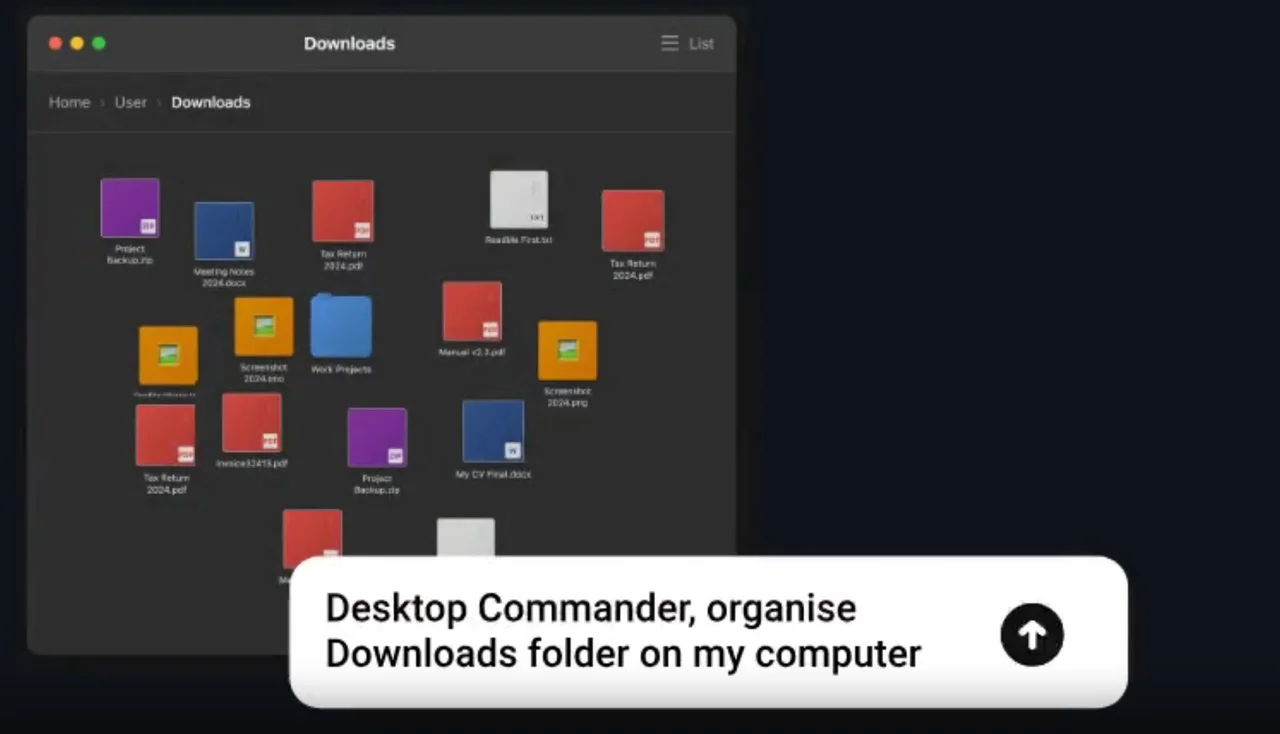
Desktop Commander es un MCP que da a Claude acceso a tu sistema de archivos y terminal: lee y escribe archivos, ejecuta comandos y hace ediciones quirúrgicas de código.

Primeros pasos con Claude: una guía para principiantes
Claude Desktop reúne cuatro modos en una app: Chat, Cowork, Claude Code y Customize. Esta guía para principiantes explica para qué sirve cada uno y las trampas habituales.