Desktop Commander MCP: da a Claude control total de tu equipo
Desktop Commander es un MCP que da a Claude acceso a tu sistema de archivos y terminal: lee y escribe archivos, ejecuta comandos y hace ediciones quirúrgicas de código.
Carlos C.
Publicado el
Desktop Commander es una extensión MCP (Model Context Protocol) que da a Claude acceso directo a tu sistema de archivos y a tu terminal, de modo que puede leer y escribir archivos, ejecutar comandos e interactuar con tu equipo igual que lo harías tú. Cuando descubrí Desktop Commander, enseguida se convirtió en el centro absoluto de cómo trabajo con Claude. Dicho de forma sencilla, este MCP resuelve un problema concreto y molesto: Claude puede decirte qué hacer, pero sin acceso a tu sistema de archivos, eso es todo lo que puede hacer.
Desktop Commander abre todo un universo a quienes se inician en las herramientas de IA. Es una extensión MCP (Model Context Protocol) que da a Claude acceso directo a tu sistema de archivos y (muy útil) a tu terminal. En la práctica: Claude puede leer tus archivos, escribir otros nuevos, ejecutar comandos e interactuar con tu equipo como lo harías tú.
El lema oficial es «One Chat, Full Stack» y da en el clavo.
El problema central que resuelve Desktop Commander
Antes de Desktop Commander, mis conversaciones con Claude eran así:
- Yo: «¿Cómo extraigo este campo JSON?»
- Claude: «Aquí va el comando jq:
jq '.data.items[]'» - Yo: copia el comando, cambia al terminal, pega, ejecuta
- Yo: «Eso ha dado un error»
- Claude: «Ah, prueba a añadir el flag
-r...» - repetir
Con Desktop Commander, eso se convierte en:
- Yo: «Extrae el array de items de response.json»
- Claude: lee el archivo, escribe los datos extraídos, me avisa de que ha terminado
El cambio constante de contexto y el pelearse con la desconexión entre el entorno interno de Claude y el mundo real mata la productividad y solo genera confusión. Cada vez que copio y pego entre ventanas, pierdo unos segundos y un poco de mi estado mental. Multiplícalo por cientos de interacciones al día y se acumula.
Cómo lo uso
Actualización y creación de contenido
Uno de mis proyectos se llama Content Machine: un flujo de trabajo multifásico que actualiza artículos con investigación, calibración de voz y despliegue en WordPress. Cada paso se ejecuta a través de Desktop Commander, activado mediante un archivo de prompt multifásico (algo parecido a un agente que te aconseja cambiar a una sesión nueva y genera un prompt de traspaso listo para que continúes).
Aunque todavía no quiero desvelar esta herramienta, esto es básicamente lo que hace:
Fase 1: Claude descarga el artículo vía la API REST de WordPress, analiza la estructura existente y cataloga shortcodes, incrustaciones HTML e imágenes.
Fase 2: Claude obtiene transcripciones de YouTube (usando Supadata MCP), ejecuta investigación de mercado con Gemini y recopila datos de productos de Amazon (con mi MCP de Amazon Product Advertising API).
Fase 3: Claude extrae insights técnicos y calibra el contenido por voz para que coincida con mis patrones de escritura.
Fase 4: Claude redacta en HTML de Gutenberg, valida y sube el borrador a WordPress como nuevo draft.
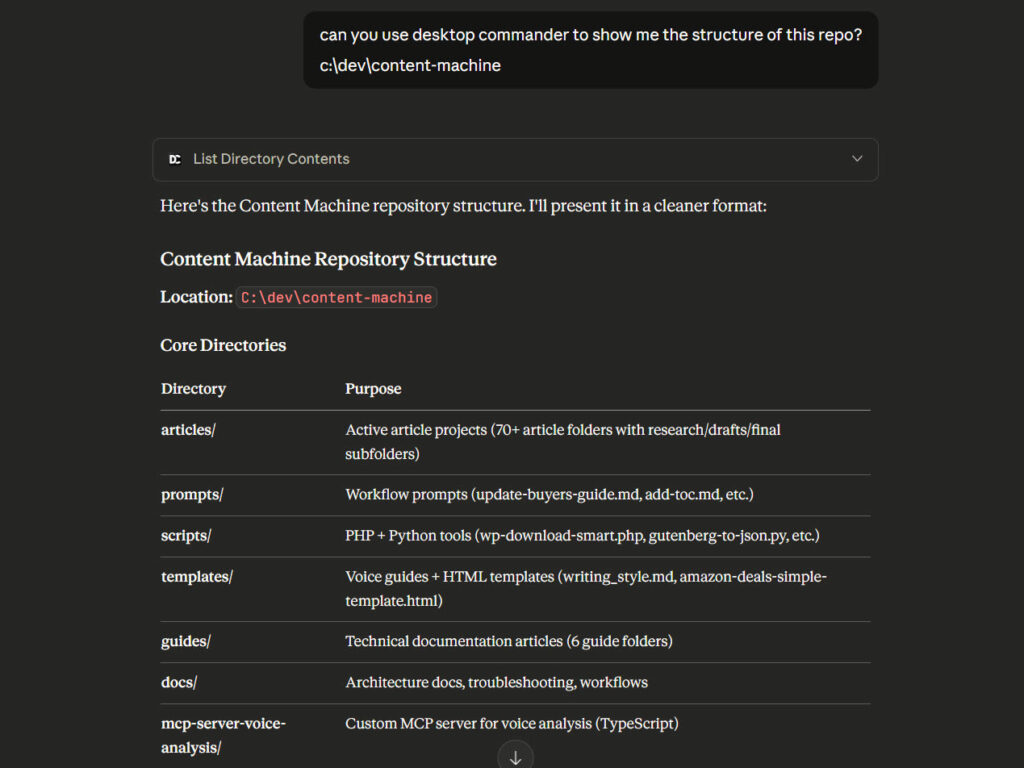 Todo mediante conversación natural. Sin copiar archivos a mano. Sin cambiar entre terminales. Todo corre en Claude Desktop con Desktop Commander gestionando las operaciones del sistema de archivos. Para la escritura técnica, los documentadores y, me atrevo a decir, los equipos editoriales, ideas como esta serán un cambio de juego.
Operaciones con Git
Puedo decir «haz commit de estos cambios con el mensaje 'Fase 2 de investigación completada'» y Claude:
- Comprueba qué archivos han cambiado
- Los añade al stage adecuadamente
- Escribe el commit
- Hace push si se lo pido
En Windows, esto requiere arreglos con archivos batch (el escape de comillas en CMD parece problemático), pero una vez configurado funciona de forma fiable. El comando cd /d es esencial para cambiar de unidad correctamente. Necesitas tener Git instalado; si todavía no estás en ese punto, lee esta guía para principiantes y esta configuración:
@echo off
cd /d C:\dev\content-machine
git add articles\research
git commit -m "Phase 2 complete"
Ediciones quirúrgicas de código
La mayoría de herramientas de IA para programar reescriben archivos enteros. Desktop Commander tiene edit_block: encuentra un fragmento concreto de código y sustituye solo esa sección.
Reescribir un archivo de 500 líneas para cambiar 3 líneas es despilfarrador, propenso a errores y a menudo rompe cosas. Especialmente en Claude Desktop, donde trabajas con una ventana de contexto de 200k (128k en Sonnet, 200k en Opus). Encontrar y sustituir la sección exacta preserva todo lo demás.
Uno de los testimonios que leí en el sitio de DC lo capta bien: «Le da a Claude la capacidad de hacer ediciones quirúrgicas, acercándolo más a un desarrollador humano». Es exactamente así.
El patrón de mejora automática
Hay un vídeo de YouTube circulando que muestra lo que su creador llama «desarrollo de IA que se mejora a sí mismo». La idea central: decir a Claude que construya algo, luego ejecutar el proceso de build, corregir los errores a partir de la salida y repetir hasta que todo funcione.
La clave está en añadir esto al prompt:
Esto funciona porque Desktop Commander puede leer la salida del terminal correctamente. Claude ve el error, entiende el contexto, aplica la corrección y vuelve a ejecutar el build. El creador contó que construyó un sitio Next.js de 107 páginas listo para producción en una sola tirada.
He comprobado que patrones similares funcionan con scripts de PHP y Python. La clave es dar a Claude acceso tanto al código como a la salida de la ejecución. ¿npm run build falla con un error? Claude lo lee, lo corrige y vuelve a ejecutar. Bucle hasta que quede limpio.
Novedades de 2026
Desktop Commander ha tenido una cantidad ridícula de desarrollo desde que escribí sobre él por primera vez. Solo el número de herramientas ha pasado de unas pocas a 22 repartidas en cinco categorías, y algunas de las adiciones han cambiado de verdad cómo trabajo con él.
Herramientas de Desktop Commander por categoría v0.2.38 - 22 herramientas en 5 categorías Terminal 7 start_process, interact, read_output, kill, list... Sistema de archivos 8 read, write, search, move, list_dir... Edición 1 edit_block (texto + celdas de Excel) Config 2 get_config, set_config_value Analítica 3 usage_stats, recent_tool_calls, feedback 22 herramientas en total Fuente: repositorio de GitHub, abril de 2026
Remote MCP es probablemente lo más importante. Ahora puedes ejecutar Desktop Commander desde ChatGPT, Claude en la web o, básicamente, cualquier servicio de IA, no solo Claude Desktop. Ejecuta npx @wonderwhy-er/desktop-commander@latest remote, autentícate con OAuth y tu IA basada en navegador puede controlar tu equipo local. Yo no lo he usado mucho, pero las implicaciones son enormes.
La compatibilidad con documentos ofimáticos se coló en varias versiones: los archivos de Excel (.xlsx, .xls), los PDF y los documentos de Word (.docx) funcionan todos con las herramientas existentes de lectura/escritura/edición. Así que cuando dije «lee este CSV» en mis ejemplos de arriba, ahora puedes decir «lee esta hoja de cálculo» y simplemente funciona. Claude incluso puede hacer ediciones quirúrgicas de XML dentro de archivos .docx, lo que suena nicho hasta que lo necesitas.
El aislamiento con Docker es lo que recomendaría a cualquiera que le ponga nervioso dar a una IA acceso de escritura a su sistema de archivos. Ejecuta todo dentro de un contenedor: cero riesgo para tu sistema anfitrión. Yo sigo ejecutándolo de forma nativa porque soy temerario (y confío en Git), pero la opción está ahí.
El panel de ajustes y la vista previa de archivos llegaron en v0.2.36 y v0.2.38. El panel de ajustes significa que ya no necesitas editar a mano los archivos de configuración JSON: hay un editor visual directamente en Claude Desktop. Y el widget de vista previa de archivos renderiza markdown, imágenes y contenido en línea, en lugar de volcar texto en bruto.
Eduard también lanzó una aplicación independiente Desktop Commander, separada del MCP, por 7 $ al mes, que funciona con GPT-4.5 y Gemini además de con Claude. No la he probado y probablemente no lo haga; el servidor MCP gratuito y de código abierto hace todo lo que necesito y no voy a añadir otra suscripción.
Instalación y descarga
Requisitos:
- Node.js v18 o superior (a estas alturas todos vamos con v24+)
- Claude Desktop (la aplicación, no claude.ai)
En Windows:
npx @wonderwhy-er/desktop-commander@latest setup
En macOS:
curl -fsSL https://raw.githubusercontent.com/wonderwhy-er/DesktopCommanderMCP/refs/heads/main/install.sh | bash
Reinicia Claude Desktop. Eso es todo.
Sin claves de API. Sin configuración compleja. Lo primero que puedes probar: escribe «¿Qué puedo hacer con Desktop Commander?» y Claude te guía por las funcionalidades.
puedes ejecutarlo como MCP desde el repositorio NPM con:
"desktop-commander": {
      "command": "npx",
      "args": [
        "-y",
        "@wonderwhy-er/desktop-commander@latest"
      ]
    }
O ejecútalo en Docker si quieres aislamiento total respecto a tu sistema anfitrión:
docker run -d --name desktop-commander mcp/desktop-commander
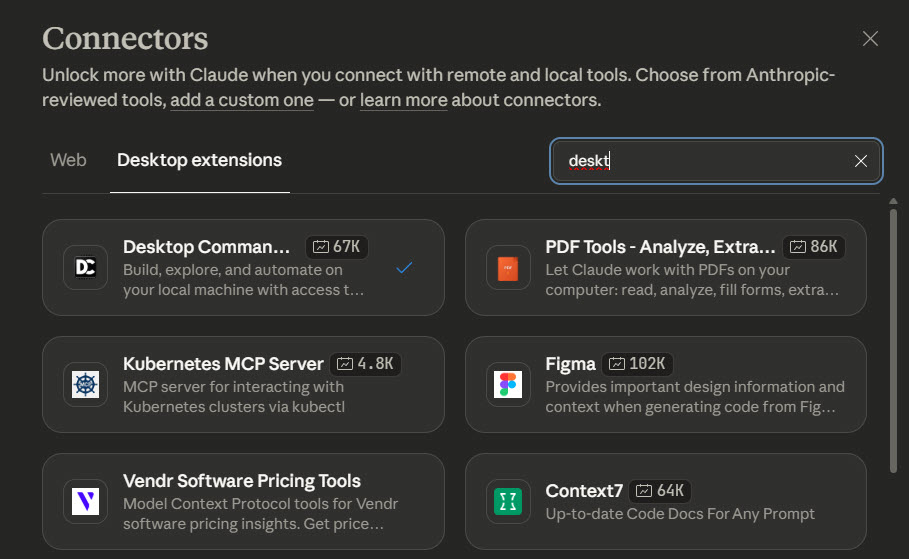
Y ahora Desktop Commander es una Claude Extension, con diferencia la forma más fácil de empezar:
DC frente a Cursor y Claude Code
Esta pregunta ha cambiado desde que escribí este artículo por primera vez. Entonces solo estaba Cursor. Ahora existe Claude Code, el agente CLI propio de Anthropic que corre en tu terminal con acceso completo al sistema de archivos y sin necesidad de configurar un MCP.
Desktop Commander frente a Claude Code y Cursor A abril de 2026 DC + Claude Desktop Claude Code Cursor Gratuito / de código abierto ✓ ✓ — Ecosistema de servidores MCP ✓ ✓ ● Interfaz gráfica ✓ — ✓ Acceso a terminal / shell ✓ ✓ ● Documentos ofimáticos (Excel, PDF, DOCX) ✓ — — Apto para no desarrolladores ✓ — — Funciona con modelos que no son de Claude ● — ✓ Sin instalación / configuración requerida — ● — ✓ = sí ● = parcial — = no
Cursor es un editor de código con IA integrada. Es excelente para pasar el día sentado en un código base escribiendo funcionalidades.
Claude Code corre en tu terminal: sin GUI, sin configuración de MCP, solo npm install -g @anthropic-ai/claude-code y ya estás dentro. Es brillante para desarrolladores que ya viven en el terminal. Pero es exclusivo de Claude y es una herramienta para desarrolladores de principio a fin.
Claude Desktop + Desktop Commander es la configuración generalista. Es lo que uso porque no solo programo: investigo con Gemini MCP, extraigo datos de productos de Amazon, gestiono contenido en WordPress y, en ocasiones, escribo código de verdad. El ecosistema MCP significa que puedo acoplar la capacidad que necesite. Claude Code también soporta MCP, pero la gestión de documentos ofimáticos y las vista previas visuales de archivos de Desktop Commander no existen allí.
Con Cursor, piensas «ayúdame a programar». Con Claude Code, piensas «haz esta tarea de programación, de forma autónoma». Con Desktop Commander, pides «haz esta tarea» y el código puede formar parte de ella. Si es así (suele serlo), Claude simplemente escribe el script y lo ejecuta.
Las cifras: más de 26k descargas semanales en NPM, 5,9k estrellas en GitHub y una valoración de usuarios de 9,52/10. ¡Bravo!
Ejemplos de esta semana
Extracción de artículos de WordPress: «Descarga el artículo 2264 de (mi web) y guarda el JSON en bruto en la carpeta de investigación».
Filtrado de datos: «Lee este CSV de productos, encuentra todos los artículos por debajo de 500 £ con valoración superior a 4,0 y expórtalos a un archivo nuevo».
Mantenimiento de Git: «Muéstrame todos los cambios sin confirmar y luego haz commit de los archivos de investigación con el mensaje 'Fase 2 de investigación completada'».
Auditoría de archivos: «Lista todos los archivos .php de la carpeta scripts que no se hayan modificado en 30 días».
Ninguno de estos es impresionante por sí solo. Encadenados a lo largo de un flujo de trabajo completo, la ganancia de productividad se acumula.
Dónde falla
Desktop Commander no es magia. Algunas advertencias honestas:
Los procesos largos requieren cuidado. Si inicias algo que tarda cinco minutos, necesitas gestionar los timeouts de forma explícita y vigilar de cerca qué está pasando. Es correcto detener un hilo de Claude para comprobar que va por buen camino.
Windows tiene sus rarezas. Los commits de Git en particular requieren arreglos con archivos batch. El escape de comillas en CMD es doloroso. El comando cd /d es esencial. Todavía no he resuelto este problema; más allá de establecer una plantilla para estas cosas que Claude pueda seguir. Minimizar los errores requiere una cantidad enorme de preparación previa, y los archivos de plantilla parecen un arreglo sensato.
Los límites de contexto siguen vigentes. La ventana de contexto de Claude es grande pero finita. Los flujos de trabajo multifásicos complejos necesitan gestión de hilos: ejecuto cada fase en una conversación nueva, como he mencionado antes.
Puede romper cosas. Estás dando a una IA acceso de escritura a tu sistema de archivos. Es potente, pero requiere confianza. Guardo el trabajo importante en Git por algo. Con «eso», por supuesto, me refiero a Claude, ¡no a DC!
Seguridad
Sería deshonesto por mi parte no mencionar esto. En febrero de 2026, la empresa de seguridad LayerX reveló una vulnerabilidad que llamaron «Ace of Aces»: una falla de ejecución remota de código sin clics, puntuada con un CVSS de 10 sobre 10. El vector de ataque: una invitación de calendario maliciosa podría, teóricamente, disparar comandos de terminal a través del enrutamiento de extensiones de Claude Desktop, y los privilegios de terminal de Desktop Commander lo convertían en el objetivo obvio.
¿La postura de Anthropic? «Los usuarios conceden permiso cuando instalan extensiones con acceso a la terminal». Técnicamente cierto. No resulta exactamente tranquilizador. El equipo de DC ha añadido desde entonces protección contra la omisión de blocklists de comandos, prevención de traversing por symlinks y registro de auditoría para todas las llamadas a herramientas. Y está la opción de aislamiento con Docker que mencioné: si esto te preocupa, ejecuta DC en un contenedor y duerme más tranquilo por la noche.
Llevo meses ejecutando DC con acceso completo al sistema de archivos y, sinceramente, no me quita el sueño. Mantengo todo en Git, no lo ejecuto en máquinas con credenciales de producción y reviso lo que Claude está haciendo antes de dejar que haga push de algo. Dicho esto, sabe a qué te estás apuntando. Esto es acceso real al sistema de archivos, no un sandbox.
La biblioteca de prompts
Desktop Commander tiene una biblioteca de prompts en desktopcommander.app/library con más de 72 casos de uso curados:
- Organizar la carpeta de Descargas
- Explicar un código base o repositorio
- Extraer datos de PDF
- Configurar un entorno de desarrollo local
- Generar configuración de Docker
- Gestionar un sitio WordPress en lenguaje natural
- Limpiar código no utilizado
La mayoría son instantáneos (tareas rápidas) o paso a paso (flujos de trabajo complejos). Merece la pena echarles un vistazo para ver qué es posible.
¿Qué importancia tiene esto?
Aquí va mi predicción: en dos años, todo el que trabaje en un escritorio tendrá Claude Desktop y Desktop Commander (o un equivalente) como software operativo básico.
O algo parecido: aquí hay una oportunidad de aplicación de superficie de productividad que no creo que nadie haya dominado todavía.
El cambio parece inevitable una vez lo has vivido. ¿Por qué iba a navegar por carpetas manualmente cuando puedo describir lo que quiero? ¿Por qué iba a copiar y pegar código cuando Claude lo escribe directamente? ¿Por qué iba a cambiar de contexto entre el terminal y el navegador cuando una sola interfaz gestiona ambos?
Los mejores prompts, de todos modos, no están en la biblioteca. Son los que descubrirás por ti mismo a los cinco minutos, cuando te des cuenta de que puedes simplemente pedir a Claude que haga la tarea que ibas a hacer a mano.
Ese momento, «un momento, podría simplemente pedirle que haga esto», es cuando la herramienta encaja.
Enlaces útiles
Artículos relacionados

Los mejores servidores MCP para Claude Desktop (2026)
La selección de servidores MCP que uso a diario en Claude Desktop en 2026: Gemini, DataForSEO, Stripe, FMP, Firecrawl, Playwright y más, organizados por caso de uso.
Trabajar con IA: usar Gmail en Claude
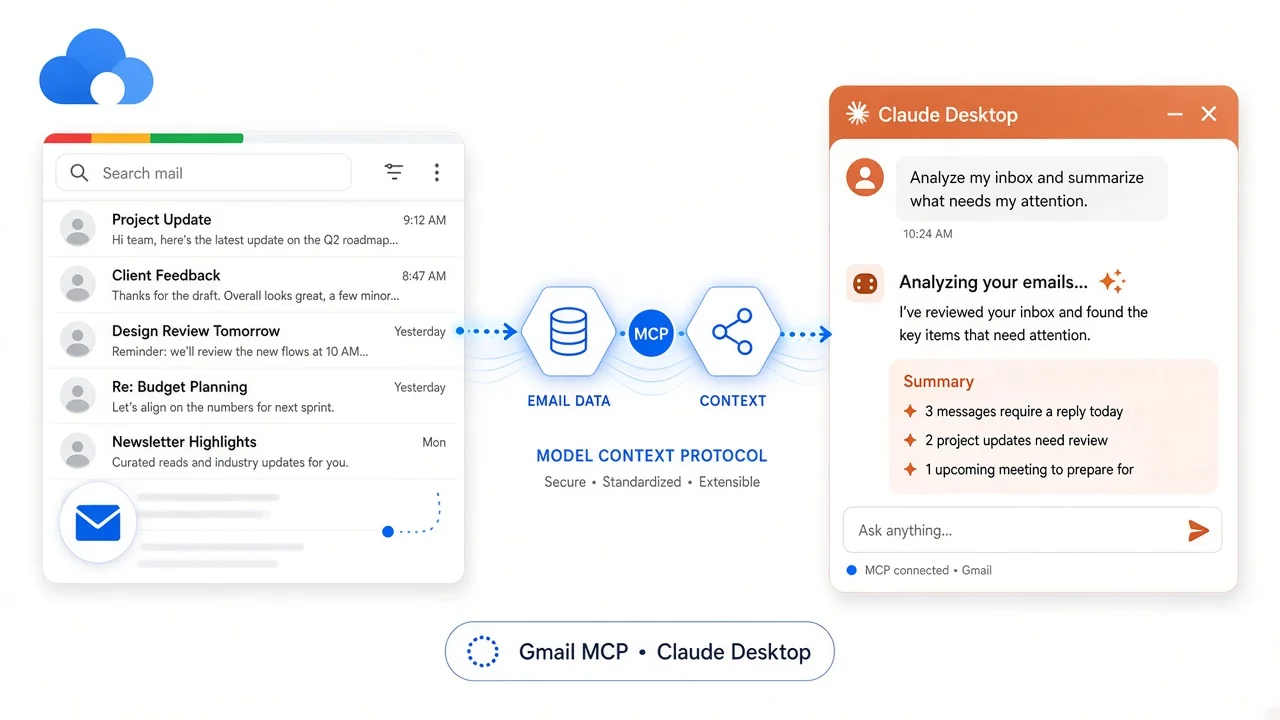
Aprende a instalar el servidor Gmail MCP en Claude Desktop paso a paso: OAuth en Google Cloud, autenticación y un flujo real para resumir correos y ahorrar horas antes de una reunión.

Primeros pasos con Claude: una guía para principiantes
Claude Desktop reúne cuatro modos en una app: Chat, Cowork, Claude Code y Customize. Esta guía para principiantes explica para qué sirve cada uno y las trampas habituales.