Cómo añadir un servidor MCP a Claude Desktop
Aprende a añadir un servidor MCP a Claude Desktop: edita claude_desktop_config.json, añade el bloque mcpServers con npx e instala Node.js. Guía paso a paso.
Contenido
Carlos C.
Publicado el
Añadir un servidor MCP a Claude Desktop consiste en editar el archivo claude_desktop_config.json desde Settings > Developer > Edit Config, añadir un bloque bajo mcpServers con el comando npx y el paquete del MCP, instalar Node.js si no lo tienes y reiniciar Claude para que cargue el servidor. Para casi todos nosotros, el concepto de añadir un MCP a tu asistente de IA es completamente nuevo. No pasa nada: si estás leyendo esto, creo que has llegado al sitio adecuado. Voy a explicar de forma rápida y sencilla cómo añadir un servidor MCP a Claude Desktop.
Abre Claude Desktop
Tu primer paso es abrir Claude Desktop e ir a Settings > Developer
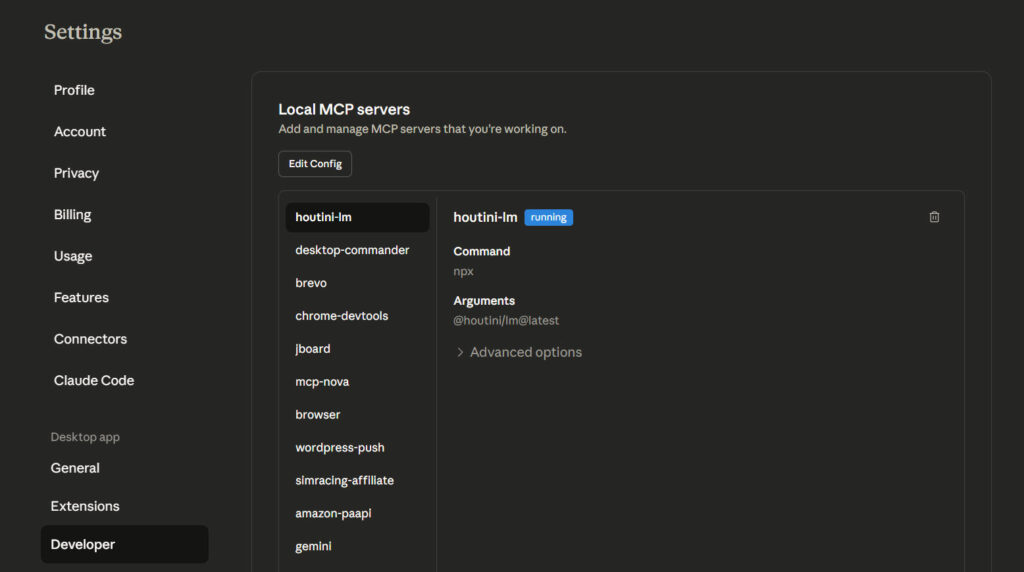
Servidores MCP (ya configurados en mi Claude Desktop)
Para añadir un servidor MCP, haz clic en «Edit Config».
Esto abrirá el directorio AppData de Claude en tu equipo. Esto es lo que se ve:
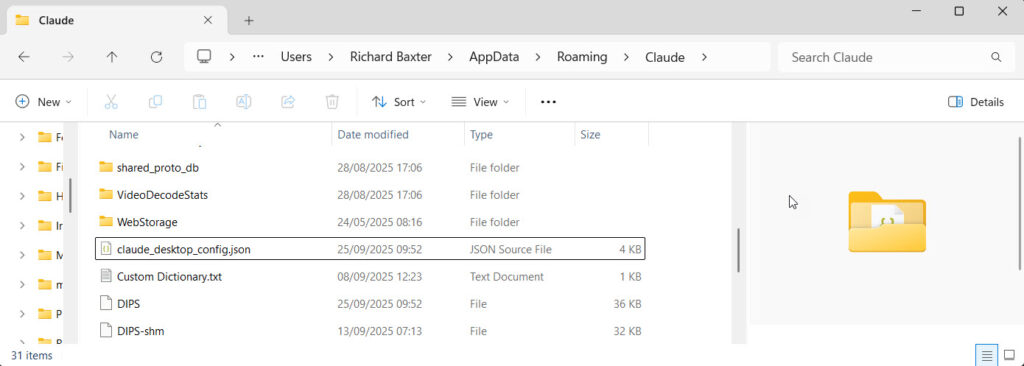 Abre
Abre claude_desktop_config.json
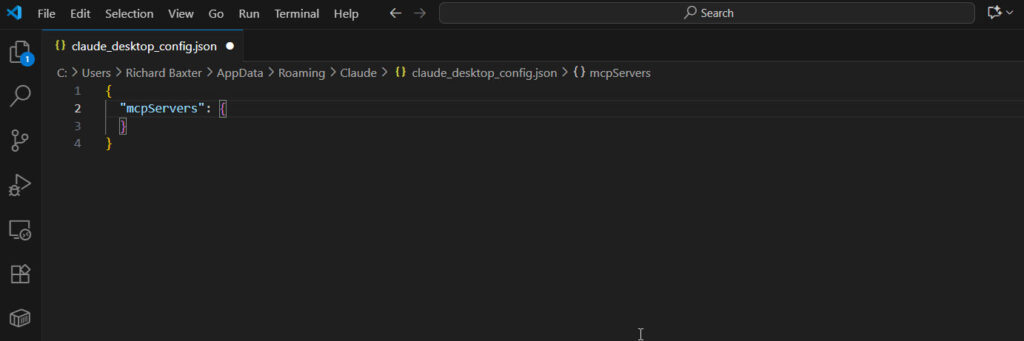 Como justo estoy escribiendo sobre el nuevo MCP de las dev tools de Chrome, vamos a añadir la referencia de su servidor MCP:
{
  "mcpServers": {
    "chrome-devtools": {
      "command": "npx",
      "args": ["chrome-devtools-mcp@latest"]
    }
  }
}
Cuando termines, tu archivo de configuración de Claude se verá así:
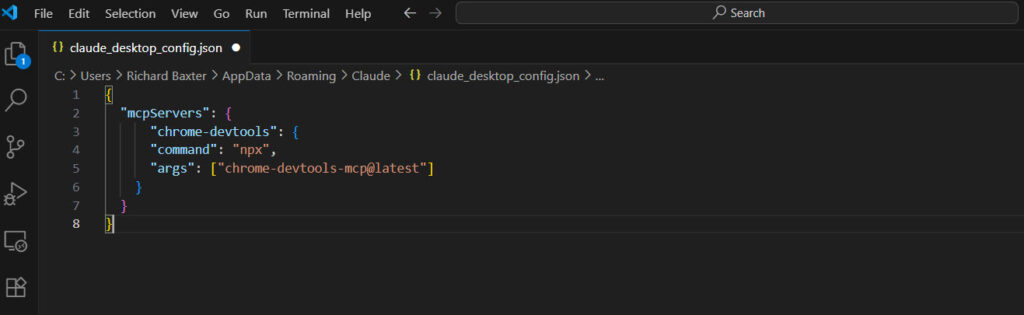 Guarda tu archivo de configuración y cierra Claude.
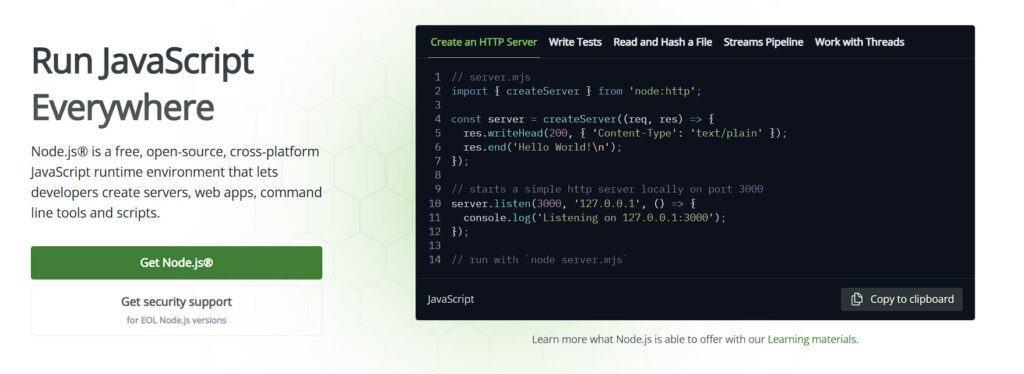
Instala Node.js
La mayoría, por no decir todos, de los servidores MCP están basados en Node. Es un «runtime» de JavaScript que permite ejecutar paquetes de Node. Puede que hayas notado que vamos a ejecutar la versión @latest del Chrome Devtools MCP desde su repositorio NPM (Node Package Manager).
Para lograrlo, lo único que tienes que hacer es instalar Node.js:
 Puede que hayas notado que el archivo de configuración de Claude ejecuta el comando npx. Esto es muy útil porque significa que, al arrancar, el comando comprobará si el paquete MCP está instalado. Si no lo está, el paquete se descargará e instalará directamente desde el repositorio npm.
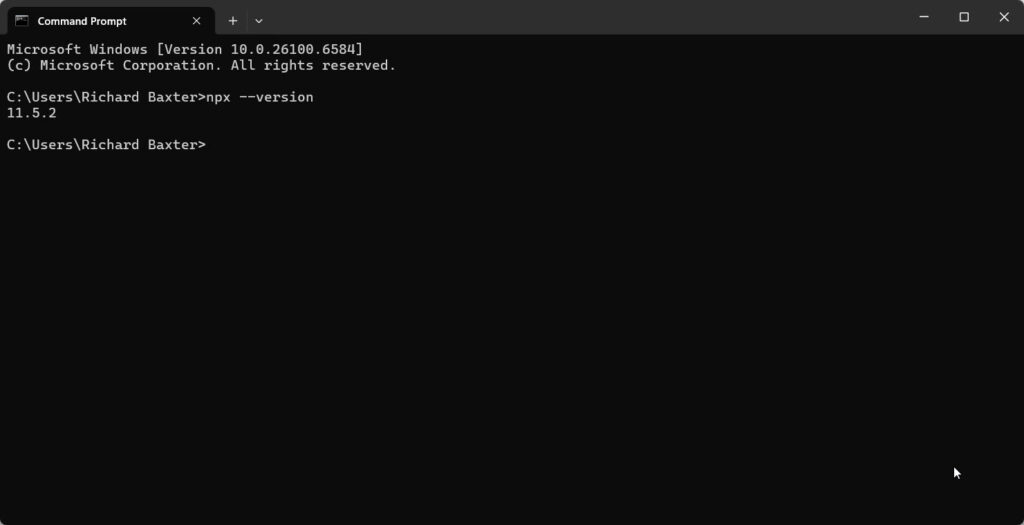
Es más fácil de lo que crees: para comprobar que todo se ha instalado correctamente, abre CMD y ejecuta:
node --version
npm --version
npx --version
 Cuando termines, abre Claude y haz una prueba:
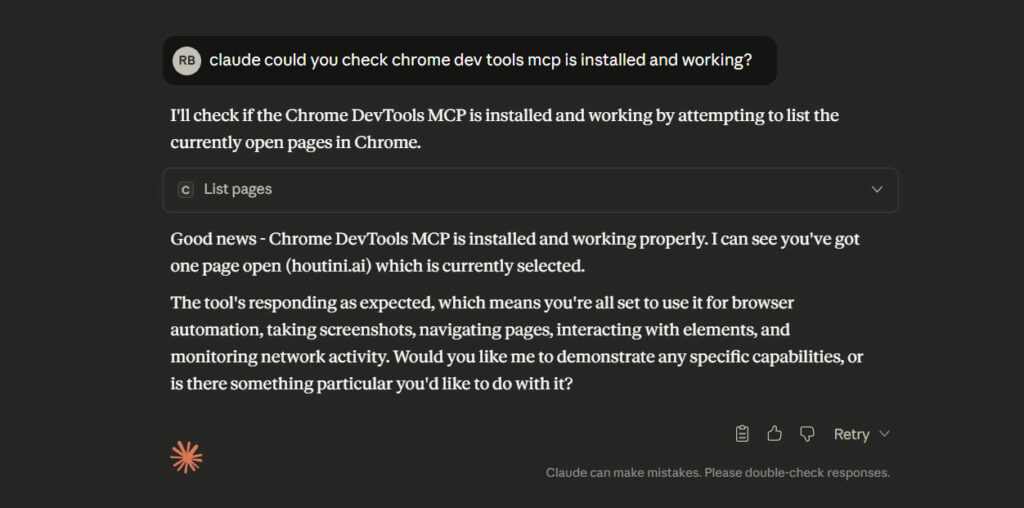 ¡Y así es como se instala tu primer servidor MCP!
Artículos relacionados

Los mejores servidores MCP para Claude Desktop (2026)
La selección de servidores MCP que uso a diario en Claude Desktop en 2026: Gemini, DataForSEO, Stripe, FMP, Firecrawl, Playwright y más, organizados por caso de uso.
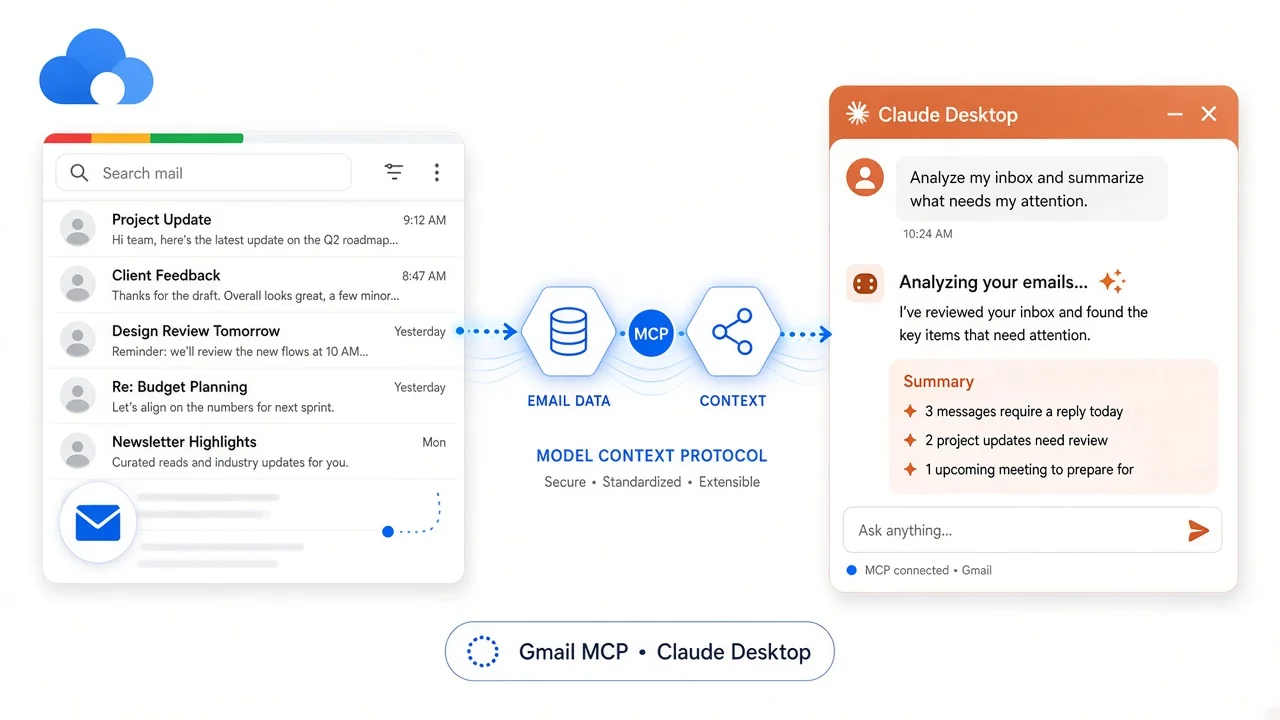
Trabajar con IA: usar Gmail en Claude
Aprende a instalar el servidor Gmail MCP en Claude Desktop paso a paso: OAuth en Google Cloud, autenticación y un flujo real para resumir correos y ahorrar horas antes de una reunión.
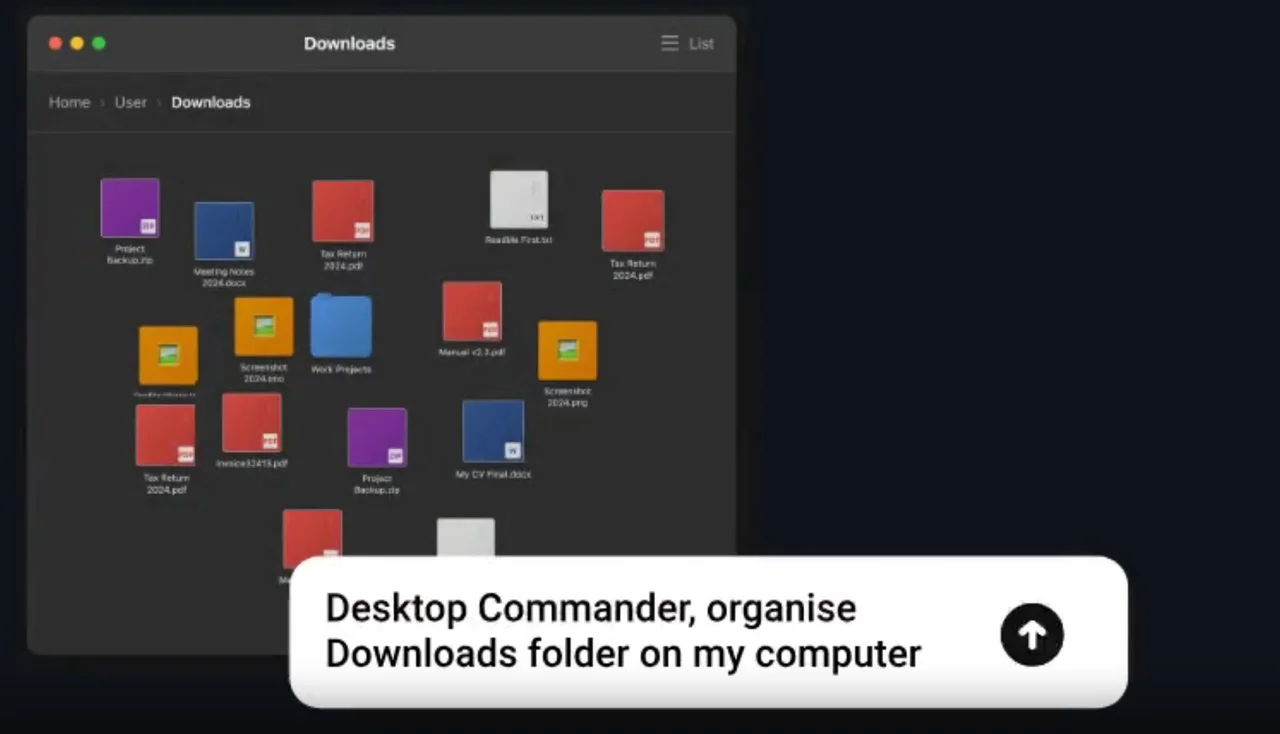
Desktop Commander MCP: da a Claude control total de tu equipo
Desktop Commander es un MCP que da a Claude acceso a tu sistema de archivos y terminal: lee y escribe archivos, ejecuta comandos y hace ediciones quirúrgicas de código.